Si tu iCloud tiene el plan de 200 GB y necesitas 201, el siguiente plan es el de 2 TB. Pasas de pagar 49 pesos al mes a pagar 179. Ese gigabyte de más te cuesta 130 pesos mensuales, 1,560 al año, y te deja 1,799 GB libres que quizá no uses en años.
En la nube no se paga por gigabyte. Se paga por escalón, y el precio que importa es el del escalón siguiente.
Y lo que pagas no es solo espacio. También compra tiempo. Si te pasas del límite, Apple puede borrar lo que sobra con 30 días de aviso, Microsoft puede borrar los archivos de OneDrive después de seis meses, y Google, después de dos años. Ninguna de las cuatro comparativas que revisé da esos plazos por servicio.
Mi pregunta es doble, como el título: cuánto cuesta guardar tus archivos en la nube en México y cuál te conviene. Para contestarla leí las páginas de precios en pesos de Apple, Microsoft y Telcel. Leí los términos y las ayudas de Google, Microsoft, Apple, Dropbox, pCloud y Proton, y el documento de Telmex sobre Claro drive. Sumé la reforma de diciembre de 2025 a la Ley Federal de Protección al Consumidor y la ley de datos personales de 2025, con su reglamento anterior. Y la guía de respaldos de la agencia de ciberseguridad de Estados Unidos. Con eso hice cuentas propias. Salieron seis cosas.
- El precio sube por escalones, no por gigabyte. En Apple, el plan de 200 GB cuesta 49 pesos al mes y el siguiente, de 2 TB, 179. Si necesitas 210 GB, cada gigabyte que pasa de 200 te cuesta 13 pesos al mes.
- Entre 201 GB y 1 TB, el plan más barato que pude verificar viene con Office. Microsoft 365 Personal cuesta 1,849 pesos al año, 154.08 al mes, contra 169 de Claro drive por 1 TB y 179 de Apple por 2 TB.
- Lo gratis lo compartes con tu correo. Google da 15 GB para correo, archivos y fotos. Microsoft da 5 GB para archivos y adjuntos. Si se llenan, el correo se afecta, y en Outlook.com los mensajes que te mandan rebotan.
- Lo que pagas también compra tiempo. Si te pasas del límite, Apple da 30 días de aviso, Microsoft seis meses y Google dos años, con tres meses de aviso. Si no usas la cuenta, el plazo va de uno a dos años, según el servicio.
- Juntar a la familia puede bajar la cuenta a menos de la mitad. En un ejemplo inventado de cuatro personas con iPhone, cuatro planes separados suman 456 pesos al mes y uno compartido de 2 TB, 179: 60.75 % menos.
- La nube que sincroniza no es un respaldo. Si borras un archivo en el teléfono, se borra en la nube. En los planes personales que revisé tienes 30 días para recuperarlo, y la agencia de ciberseguridad de Estados Unidos recomienda tener tres copias.
Una advertencia antes de empezar. La página de planes de Google One bloquea la consulta automatizada. De Google solo publico el precio que anunció en un texto que sí pude leer. Para lo demás, te doy la cuenta con la que puedes comparar el precio que veas en tu cuenta.
Escribo para quien guarda fotos, documentos o el respaldo del teléfono en la nube, y para quien tiene un negocio chico y guarda ahí archivos de clientes. Las traducciones del inglés de este artículo son nuestras, y cada cita está enlazada a su original en la sección de fuentes. Los precios se consultaron el 6 de octubre de 2026, y en esta categoría cambian sin aviso. Este artículo no contiene enlaces de afiliado.
Qué compras cuando pagas la nube
Bajo la palabra nube se venden tres servicios distintos. Conviene separarlos antes de comparar precios, porque un plan puede darte uno y dejarte creer que tienes los tres.
Espacio, sincronización y respaldo no son lo mismo
Son tres cosas que se parecen y no hacen lo mismo.
- Espacio es la capacidad que el proveedor te reserva en sus servidores, en gigabytes o terabytes. Es lo que se anuncia y lo que se cobra.
- Sincronización es mantener los mismos archivos en todos tus aparatos. Cambias algo en el teléfono y aparece cambiado en la computadora. Borras algo en la computadora y desaparece del teléfono.
- Respaldo es una copia que sobrevive a un error en el original. Si borras, se descompone el aparato o un programa malicioso cifra tus archivos, el respaldo te deja volver a como estaban antes.
La diferencia práctica está en el borrado. Un servicio que sincroniza replica lo que haces, incluidos tus errores. Uno que respalda guarda una versión anterior para cuando te equivoques. Los planes que se comparan en este artículo venden sobre todo espacio y sincronización, y algo de respaldo con plazo. Eso tiene su propia sección más abajo.
En las cuentas de este texto, 1 TB son 1,000 GB.
Lo que más ocupa: fotos, video, respaldos y correo
Cuatro cosas llenan una cuenta.
- Las fotos y los videos del teléfono. Si tienes activada la subida automática, cada foto y cada video que tomas ocupan espacio en la nube.
- El respaldo del teléfono. Apple da dos vías para respaldar el iPhone completo, y su guía lo resume así: «Back up iPhone using iCloud or your computer». Traducción nuestra: respalda el iPhone con iCloud o con tu computadora. En Android, la ayuda de Google dice que los respaldos se suben a Google y que puedes respaldar hasta 15 GB sin costo con tu cuenta.
- El correo. En Google, el espacio gratuito se reparte entre Drive, Gmail y Google Fotos. En Microsoft, los adjuntos de Outlook.com cuentan dentro de los 5 GB gratuitos, junto con OneDrive.
- Los respaldos de WhatsApp. Para respaldar los chats en Android, WhatsApp pide en su ayuda «Enough free space in your Google Account». Traducción nuestra: suficiente espacio libre en tu cuenta de Google.
No encontré una tabla oficial de cuánto pesa cada foto o cada minuto de video, porque depende del teléfono y de cómo esté configurado. Por eso este artículo no te da una tabla de tamaños. Te da una forma de medir lo tuyo, en «Cuánto espacio necesitas: mídelo, no lo adivines».
Lo que este artículo no cubre
Hablo de la nube que contrata una persona, una familia o un negocio chico para guardar archivos. No cubro servidores ni la infraestructura en la nube de las empresas grandes, ni comparo discos duros o servidores caseros como producto.
Y si llegaste buscando dónde guardar cajas, ropa o papeles en la casa, ese es otro tema, con otra cuenta: está en cómo elegir almacenamiento para la casa.
Lo que te dan gratis, y quién más usa ese espacio
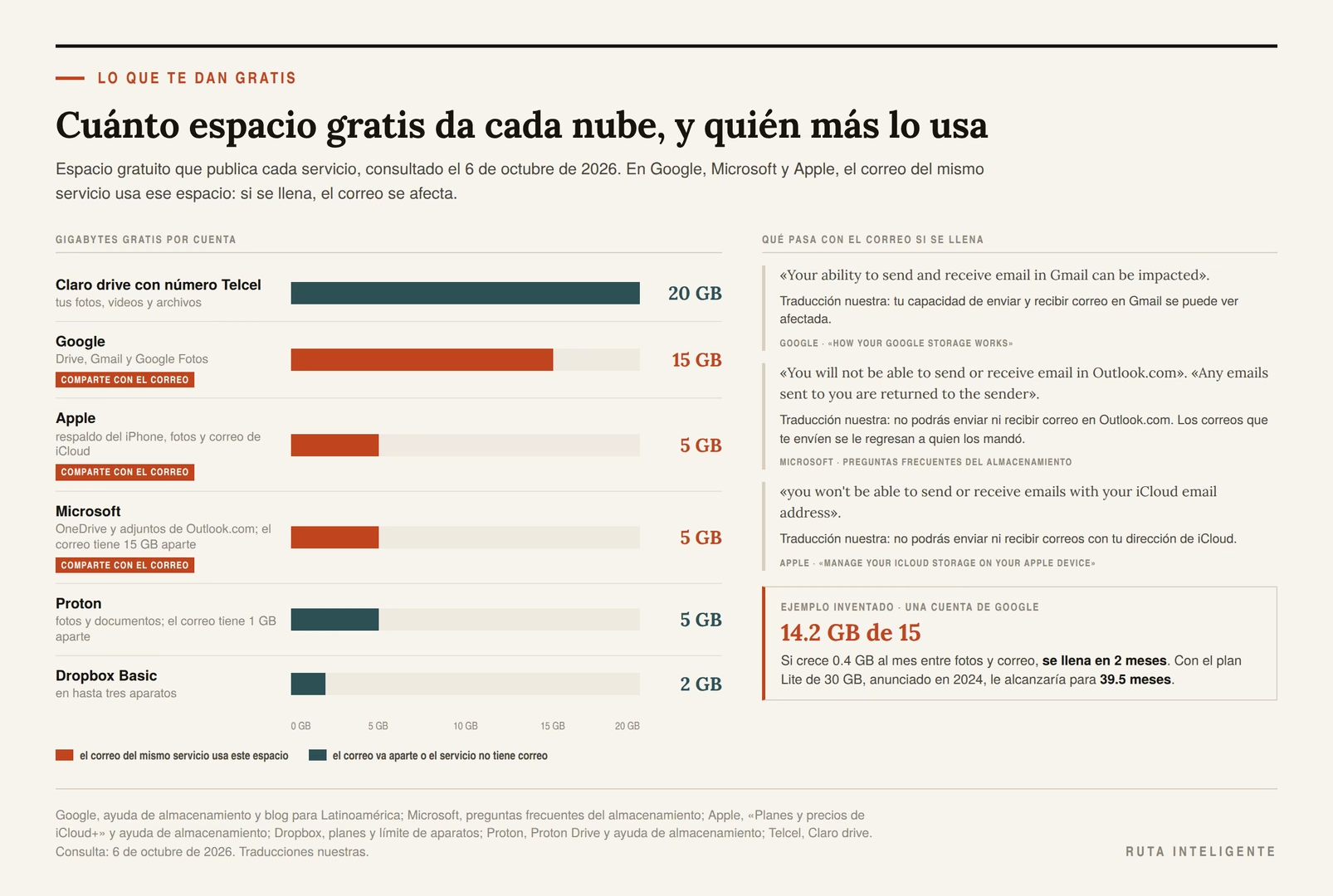
Antes de pagar, conviene saber qué tienes sin pagar. Cada servicio regala una cantidad distinta. Y en tres de ellos, Google, Microsoft y Apple, ese espacio lo usa también el correo del mismo servicio.
Google: 15 GB para el correo, los archivos y las fotos
La ayuda de Google lo dice así: «Your Google Account comes with up to 15 GB of cloud storage at no charge». Traducción nuestra: tu cuenta de Google incluye hasta 15 GB de almacenamiento en la nube sin costo. Y su blog para Latinoamérica, en español: «Todas las cuentas de Google incluyen 15 GB de almacenamiento sin costo económico».
El detalle está en quién más los usa. Según la misma ayuda, el espacio se reparte entre Google Drive, Gmail y Google Fotos. Los correos que guardas, con sus adjuntos, y las fotos que sube tu teléfono salen de la misma bolsa. Si además respaldas tu Android o tus chats de WhatsApp, también.
Para un negocio que empieza, la cuenta gratuita de Google puede alcanzar un buen tiempo, y lo contamos en herramientas gratis para emprendedores. El problema llega cuando el correo y las fotos crecen juntos. Y crecen sin avisar.
Microsoft: 5 GB para archivos y adjuntos, y 15 GB de correo aparte
Microsoft da 5 GB gratuitos con tu cuenta, y su ayuda dice que van «shared across your files and photos in OneDrive, attachments in Outlook.com, and your Microsoft 365 apps». Traducción nuestra: compartidos entre tus archivos y fotos de OneDrive, los adjuntos de Outlook.com y tus aplicaciones de Microsoft 365.
Aparte, Outlook.com tiene 15 GB para el correo, que la misma ayuda describe como «separate from your Microsoft cloud storage». Traducción nuestra: separados de tu almacenamiento en la nube de Microsoft. Son dos bolsas distintas, pero no del todo: según esa ayuda, los adjuntos de tus correos cuentan en los 5 GB, junto con OneDrive.
Apple: 5 GB, y el respaldo del iPhone vive ahí
La página de precios de Apple para Latinoamérica dice que iCloud viene «con 5 GB de almacenamiento gratis». En esos 5 GB caben el respaldo automático del teléfono, las fotos que sincronizas y los archivos de iCloud Drive.
Si usas un correo de iCloud, tus mensajes también ocupan ese espacio. La ayuda de Apple lo dice así: «You can free up iCloud space when you delete email messages from your iCloud email account». Traducción nuestra: puedes liberar espacio en iCloud cuando borras mensajes de tu cuenta de correo de iCloud.
Con un iPhone, 5 GB pueden quedarse cortos para el respaldo. La propia guía de Apple contempla el caso: «If you receive an alert stating that you don’t have enough iCloud storage space to complete the backup». Traducción nuestra: si recibes un aviso de que no tienes suficiente espacio en iCloud para completar el respaldo. Después vienen los pasos para comprar más.
Claro drive con número Telcel: 20 GB
De los servicios que revisé, el que más espacio regala es Claro drive, para quien tiene línea Telcel. La página de Telcel lo anuncia así: «Regístrate y recibe 20 gb de almacenamiento sin costo». Te registras con tu número.
Si tienes Infinitum, revisa tu cuenta. Telmex publicó en enero de 2025 un documento donde dice que «Telmex pagará el servicio de Claro drive durante los primeros 12 meses para los clientes infinitum». El mismo documento marca una «promoción vigente hasta 31 de diciembre 2025». No encontré la versión de 2026.
Dropbox y Proton: 2 y 5 GB
El plan gratuito de Dropbox, Basic, da «2 GB to store and share your files». Traducción nuestra: 2 GB para guardar y compartir tus archivos. Y tiene un límite de aparatos: «Dropbox Basic users can be logged into up to three devices at a time». Traducción nuestra: quienes usan Dropbox Basic pueden tener sesión abierta en hasta tres aparatos a la vez.
Proton Drive, un servicio que cifra los archivos antes de subirlos, da en su plan gratuito «5 GB of storage, photos and documents». Traducción nuestra: 5 GB para almacenamiento, fotos y documentos. El correo de Proton va aparte. Según su ayuda, el plan gratuito ofrece «up to 1 GB on Proton Mail and 5 GB on Proton Drive». Traducción nuestra: hasta 1 GB en Proton Mail y 5 GB en Proton Drive.
Este es el resumen, con lo que cada servicio publica que pasa cuando el espacio se llena.
| Servicio | Gratis | Quién más usa ese espacio | Qué pasa si se llena |
|---|---|---|---|
| Claro drive con número Telcel | 20 GB | Tus fotos, videos y archivos | No lo encontré publicado |
| 15 GB | Drive, Gmail y Google Fotos | No subes archivos ni respaldas fotos, y el correo se puede afectar | |
| Microsoft | 5 GB, más 15 GB de correo aparte | OneDrive, adjuntos de Outlook.com y aplicaciones de Microsoft 365 | Tus archivos quedan en solo lectura y no envías ni recibes correo |
| Apple | 5 GB | Respaldo del teléfono, fotos, iCloud Drive y correo de iCloud | Se detienen el respaldo y la subida de fotos, y no envías ni recibes correo de iCloud |
| Proton | 5 GB, más 1 GB de correo aparte | Fotos y documentos | No lo revisé |
| Dropbox Basic | 2 GB, en hasta tres aparatos | Tus archivos | Se detiene la sincronización y no puedes subir archivos |
El riesgo de que el correo comparta espacio con las fotos
En Google, en Microsoft y en Apple, llenar el espacio no solo detiene las fotos. Toca el correo del mismo servicio.
La ayuda de Google dice: «Your ability to send and receive email in Gmail can be impacted». Traducción nuestra: tu capacidad de enviar y recibir correo en Gmail se puede ver afectada. Y la de Microsoft es más tajante: «You will not be able to send or receive email in Outlook.com, even if you have not exceeded your email storage quota». Traducción nuestra: no podrás enviar ni recibir correo en Outlook.com, aunque no hayas pasado tu límite de correo. Agrega: «Any emails sent to you are returned to the sender». Traducción nuestra: los correos que te envíen se le regresan a quien los mandó.
La ayuda de Apple, para quien usa un correo de iCloud, dice que «you won’t be able to send or receive emails with your iCloud email address». Traducción nuestra: no podrás enviar ni recibir correos con tu dirección de iCloud.
Piensa en lo que llega por correo: facturas, estados de cuenta, avisos del banco, mensajes de clientes. Un buzón lleno por culpa de las fotos los puede dejar fuera.
Un ejemplo inventado. Una cuenta de Google tiene 14.2 GB ocupados y crece 0.4 GB al mes entre fotos y correo. Le quedan 2 meses para llenarse. Con el plan Lite de 30 GB, que Google anunció para México en diciembre de 2024, le alcanzaría para 39.5 meses al mismo ritmo.
Mi criterio, y va como criterio: si tu correo de trabajo es una cuenta gratuita de Gmail, de Outlook.com o de iCloud, no dejaría que las fotos del teléfono se suban a esa misma cuenta. Las fotos crecen solas y el correo no puede esperar a que alguien libere espacio.
Cuánto cuesta en pesos: los precios que sí están publicados
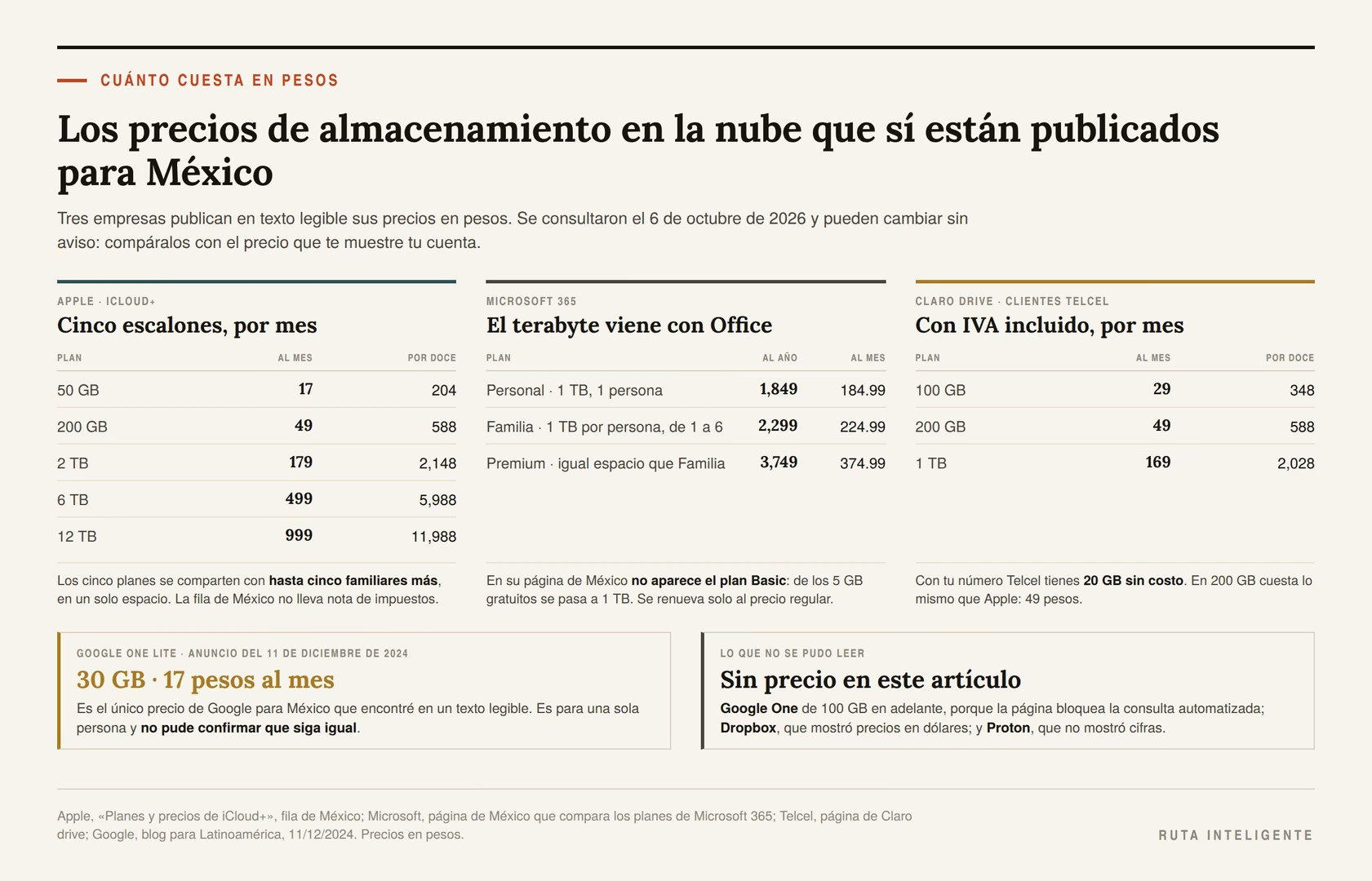
De las empresas que revisé, tres publican en texto legible sus precios para México: Apple, Microsoft y Telcel. Las tres se consultaron el 6 de octubre de 2026. Las demás, o no muestran el precio a una consulta automatizada, o lo muestran en otra moneda. Lo digo servicio por servicio.
Apple: cinco escalones, de 17 a 999 pesos al mes
La página de soporte «Planes y precios de iCloud+» trae una tabla por país. Esta es la fila de México, en pesos y por mes.
| Plan de iCloud+ | Precio al mes | Al año |
|---|---|---|
| 50 GB | 17 pesos | 204 pesos |
| 200 GB | 49 pesos | 588 pesos |
| 2 TB | 179 pesos | 2,148 pesos |
| 6 TB | 499 pesos | 5,988 pesos |
| 12 TB | 999 pesos | 11,988 pesos |
Los cinco planes se pueden compartir. La página lo dice en una línea: «Comparte todo con hasta cinco familiares más». El espacio es uno solo para el grupo, y eso tiene su propia sección más abajo.
La tabla de Apple da precios mensuales. La columna de la derecha es ese precio por doce, para compararlo con Microsoft.
Microsoft 365: un terabyte que viene con Office
Microsoft no vende en México un plan solo de almacenamiento en su página de comparación. Vende el terabyte junto con sus aplicaciones de oficina. Estos son los precios de esa página.
| Plan | Espacio | Al año | Al mes |
|---|---|---|---|
| Microsoft 365 Personal | 1 TB, para 1 persona | 1,849 pesos | 184.99 pesos |
| Microsoft 365 Familia | 1 TB por persona, de 1 a 6 personas | 2,299 pesos | 224.99 pesos |
| Microsoft 365 Premium | 1 TB por persona, de 1 a 6 personas | 3,749 pesos | 374.99 pesos |
La página describe el de Familia como «Hasta 6 TB de almacenamiento seguro en la nube (1 TB por persona)». Ese paréntesis importa: no es una bolsa de 6 TB para repartir, es un terabyte para cada quien.
Premium da el mismo espacio que Familia y cuesta 1,450 pesos más al año. Para guardar archivos, no compra más.
En esa página de México no aparece Basic, un plan que Microsoft vende en otras de sus tiendas. Así que, según esa página, en México el paso es de los 5 GB gratuitos a 1 TB.
Y una línea que conviene leer antes de pagar: «La suscripción se renueva automáticamente al precio regular y al plazo seleccionado, a menos que la canceles en la cuenta Microsoft».
Claro drive para clientes Telcel: 29, 49 y 169 pesos
La página de Claro drive de Telcel anuncia tres planes, con una nota que las demás no traen: «Los precios incluyen IVA al 16%».
| Plan de Claro drive | Precio al mes | Al año |
|---|---|---|
| 100 GB | 29 pesos | 348 pesos |
| 200 GB | 49 pesos | 588 pesos |
| 1 TB | 169 pesos | 2,028 pesos |
Dos comparaciones directas con Apple. En 200 GB cuestan lo mismo, 49 pesos. Y por 10 pesos más al mes que el terabyte de Claro drive, Apple da 2 TB.
Lo que viene en el paquete además del espacio
Los tres precios no compran lo mismo. En dos de ellos, el espacio llega con otras cosas.
- Apple. Según su página, los cinco planes incluyen «Retransmisión privada de iCloud», «Ocultar mi correo», «Dominio de correo electrónico personalizado» e «Invitaciones Apple». Lo que cambia por plan es cuántas cámaras de seguridad compatibles puedes grabar. Es «una cámara» en el de 50 GB, «hasta cinco cámaras» en el de 200 GB y «una cantidad ilimitada de cámaras» desde el de 2 TB.
- Microsoft. El terabyte viene con las aplicaciones de escritorio de Word, Excel, PowerPoint, Outlook y OneNote, y con funciones de Copilot, según su página de comparación.
- Claro drive. La página de Telcel lo presenta como un servicio para respaldar, sincronizar y compartir archivos. No anuncia otras funciones.
Eso cambia la comparación. Si ya ibas a pagar Office, el terabyte de Microsoft viene dentro de algo que ibas a comprar de todos modos. Si no lo vas a usar, pagas programas que no abres, y la comparación justa es contra Claro drive. Lo mismo con las cámaras: si tienes cuatro cámaras compatibles, el plan de 50 GB de Apple no te sirve aunque te alcance el espacio.
Google One: el precio que no pude leer
Este es el hueco más grande del artículo, y prefiero decirlo de frente. La página de planes de Google One bloquea la consulta automatizada, y las ayudas de Google que sí pude leer describen los planes sin poner precios.
El único precio de Google para México que encontré en un texto legible es el del plan Lite. Google lo anunció en su blog para Latinoamérica el 11 de diciembre de 2024: «Con un precio de MX$ 17 al mes en México». El mismo texto dice que el plan da 30 GB en total. La ayuda vigente agrega que es para una sola persona: «With a Google One Lite membership, you get 30 GB of storage for a single member». Traducción nuestra: con Lite tienes 30 GB para un solo miembro.
Ese precio tiene casi dos años y no pude confirmar que siga igual. De los planes de 100 GB en adelante no publico cifras.
Mi criterio, y va como criterio: si usas Google, abre la página de planes desde tu cuenta y anota el precio y los gigabytes del plan que te toca. Luego haz la cuenta de «Pesos por cada 100 GB al mes», en la sección siguiente. Con ese número ya lo puedes poner junto a los demás.
Dropbox, pCloud y Proton: los que cobran en otra moneda
Dropbox. La página de planes que pude leer mostró sus precios en dólares. No pude confirmar qué precio ve, ni en qué moneda paga, alguien desde México, así que no lo publico.
pCloud. Vende planes de pago único en dólares. El día de la consulta, el de 500 GB costaba 219 dólares, con un precio tachado de 279. El de 2 TB, 499, con uno tachado de 709. Y el de 10 TB, 1,499, con uno tachado de 2,799. Con el tipo de cambio FIX que publicó el Banco de México el 5 de octubre de 2026, 18.1343 pesos por dólar, son 3,971.41, 9,049.02 y 27,183.32 pesos. Sus precios anuales no aparecieron en el texto de la página. La cuenta de si conviene pagar de una vez está en su propia sección.
Proton. Su página de precios no mostró cifras en el texto que pude leer. No las publico.
Si pagas en dólares, tu banco aplica su propio tipo de cambio, que puede no ser el FIX. Revisa también en tu contrato si cobra comisión por compras en otra moneda. El precio en pesos de arriba es una referencia, no tu cargo.
¿Incluyen IVA?
Depende de quién publique.
- Telcel lo dice en la página: los precios incluyen IVA.
- Apple marca en su tabla a otros países con notas sobre impuestos. La fila de México no lleva ninguna.
- Microsoft no lo menciona en la página de comparación.
La forma de salir de la duda es la misma para los tres: compara el primer cargo de tu estado de cuenta con el precio publicado. Si no coinciden, ya sabes la diferencia, y la puedes reclamar o tomar en cuenta.
El precio por terabyte, y por qué no basta
Con los precios en la mano, la comparación obvia es dividir. Sirve, y la hago primero. Pero tiene una trampa, que va al final de esta sección.
Pesos por cada 100 GB al mes
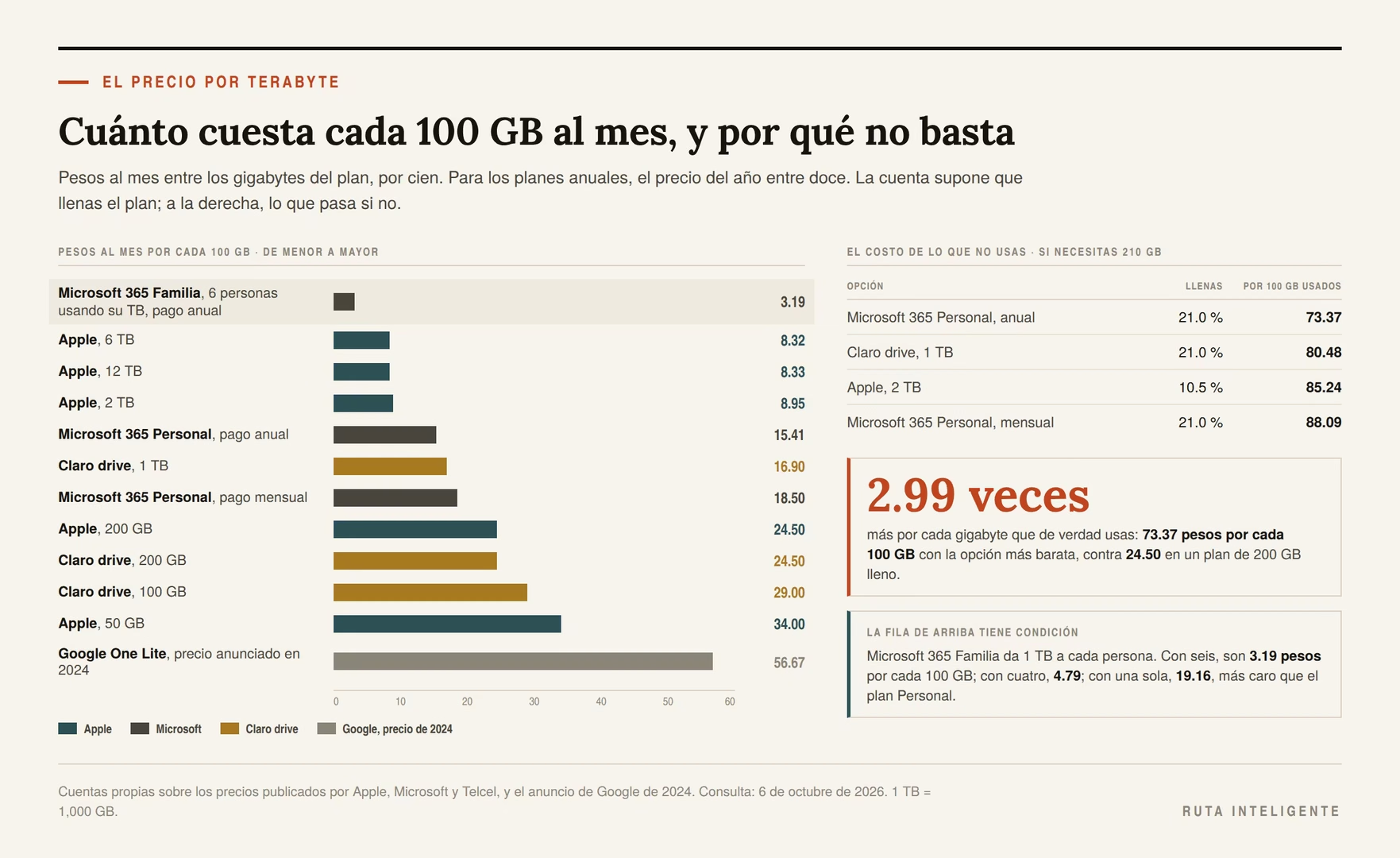
La cuenta es el precio al mes entre los gigabytes del plan, por cien. Para los planes con pago anual uso el precio del año entre doce. Ordeno de menor a mayor.
| Plan | Pesos al mes | Pesos por cada 100 GB |
|---|---|---|
| Microsoft 365 Familia, con 6 personas usando su terabyte, pago anual | 191.58 | 3.19 |
| Apple, 6 TB | 499 | 8.32 |
| Apple, 12 TB | 999 | 8.33 |
| Apple, 2 TB | 179 | 8.95 |
| Microsoft 365 Personal, pago anual | 154.08 | 15.41 |
| Claro drive, 1 TB | 169 | 16.90 |
| Microsoft 365 Personal, pago mensual | 184.99 | 18.50 |
| Apple, 200 GB | 49 | 24.50 |
| Claro drive, 200 GB | 49 | 24.50 |
| Claro drive, 100 GB | 29 | 29.00 |
| Apple, 50 GB | 17 | 34.00 |
| Google One Lite, precio anunciado en 2024 | 17 | 56.67 |
La primera fila necesita una aclaración. Microsoft 365 Familia da 1 TB a cada persona, así que su precio por gigabyte depende de cuántas lo usen. Con seis, son 3.19 pesos por cada 100 GB. Con cuatro, 4.79. Con una sola persona, 19.16: más caro que el plan Personal.
Fuera de esa fila, la tabla dice lo esperable: entre más grande el plan, más barato cada gigabyte. Hasta cierto punto.
Después de 2 TB, cada gigabyte extra cuesta más
Para verlo hay que mirar el escalón, no el plan. Cuánto pagas de más por cada gigabyte que ganas al subir de un plan de Apple al siguiente.
| Paso en Apple | Pagas de más al mes | Ganas | Cada 100 GB extra cuestan |
|---|---|---|---|
| De 50 GB a 200 GB | 32 pesos | 150 GB | 21.33 pesos |
| De 200 GB a 2 TB | 130 pesos | 1,800 GB | 7.22 pesos |
| De 2 TB a 6 TB | 320 pesos | 4,000 GB | 8.00 pesos |
| De 6 TB a 12 TB | 500 pesos | 6,000 GB | 8.33 pesos |
El gigabyte extra más barato está en el paso de 200 GB a 2 TB. Después, sube. Por eso el plan de 12 TB no sale más barato por terabyte que el de 6 TB: 83.25 pesos al mes por terabyte contra 83.17. Son 8 centavos, y van en sentido contrario al que uno esperaría.
En la práctica, la economía de escala de Apple se acaba en 6 TB. Si alguien te dice que el plan más grande conviene más por gigabyte, en Apple eso deja de ser cierto en 6 TB.
Pagar al año o al mes
De los precios que pude verificar, solo Microsoft ofrece las dos formas, y la diferencia es grande.
| Plan | 12 meses pagando al mes | Pago anual | Diferencia | Equivale a |
|---|---|---|---|---|
| Personal | 2,219.88 pesos | 1,849 pesos | 370.88 pesos | 2 meses gratis |
| Familia | 2,699.88 pesos | 2,299 pesos | 400.88 pesos | 1.78 meses gratis |
Dicho al revés, pagar mes a mes el plan Personal cuesta 20.06 % más que pagarlo de una vez, y el de Familia, 17.44 % más.
El pago anual tiene un costo que no sale en la tabla: te compromete un año. Si a los tres meses decides cambiarte de servicio, ya pagaste los nueve que faltan.
Mi criterio, y va como criterio: pagaría uno o dos meses sueltos para confirmar que el servicio me sirve, y después cambiaría al pago anual. Y apuntaría la fecha de renovación junto con los demás cargos fijos, como contamos en gastos que conviene revisar cada mes.
El costo de lo que no usas
La tabla de arriba supone que llenas el plan. Si no lo llenas, lo que pagas por cada gigabyte usado sube.
Un caso concreto. Si necesitas 210 GB, ya no cabes en los planes de 200, y estas son tus opciones entre los precios verificados.
| Opción para 210 GB | Pesos al mes | Lo que llenas | Pesos por cada 100 GB que usas |
|---|---|---|---|
| Microsoft 365 Personal, pago anual | 154.08 | 21.0 % | 73.37 |
| Claro drive, 1 TB | 169 | 21.0 % | 80.48 |
| Apple, 2 TB | 179 | 10.5 % | 85.24 |
| Microsoft 365 Personal, pago mensual | 184.99 | 21.0 % | 88.09 |
Con 200 GB en un plan de 200 GB pagabas 24.50 pesos por cada 100 GB. Con 210 GB, el más barato de los verificados te cobra 73.37: 2.99 veces más por cada gigabyte que de verdad usas.
Esa es la trampa del precio por terabyte. Te dice cuánto cuesta el espacio que compras, no el que ocupas. Y la diferencia entre los dos la crea el escalón, que es el tema de la sección siguiente.
El escalón de 200 GB: donde la cuota se multiplica
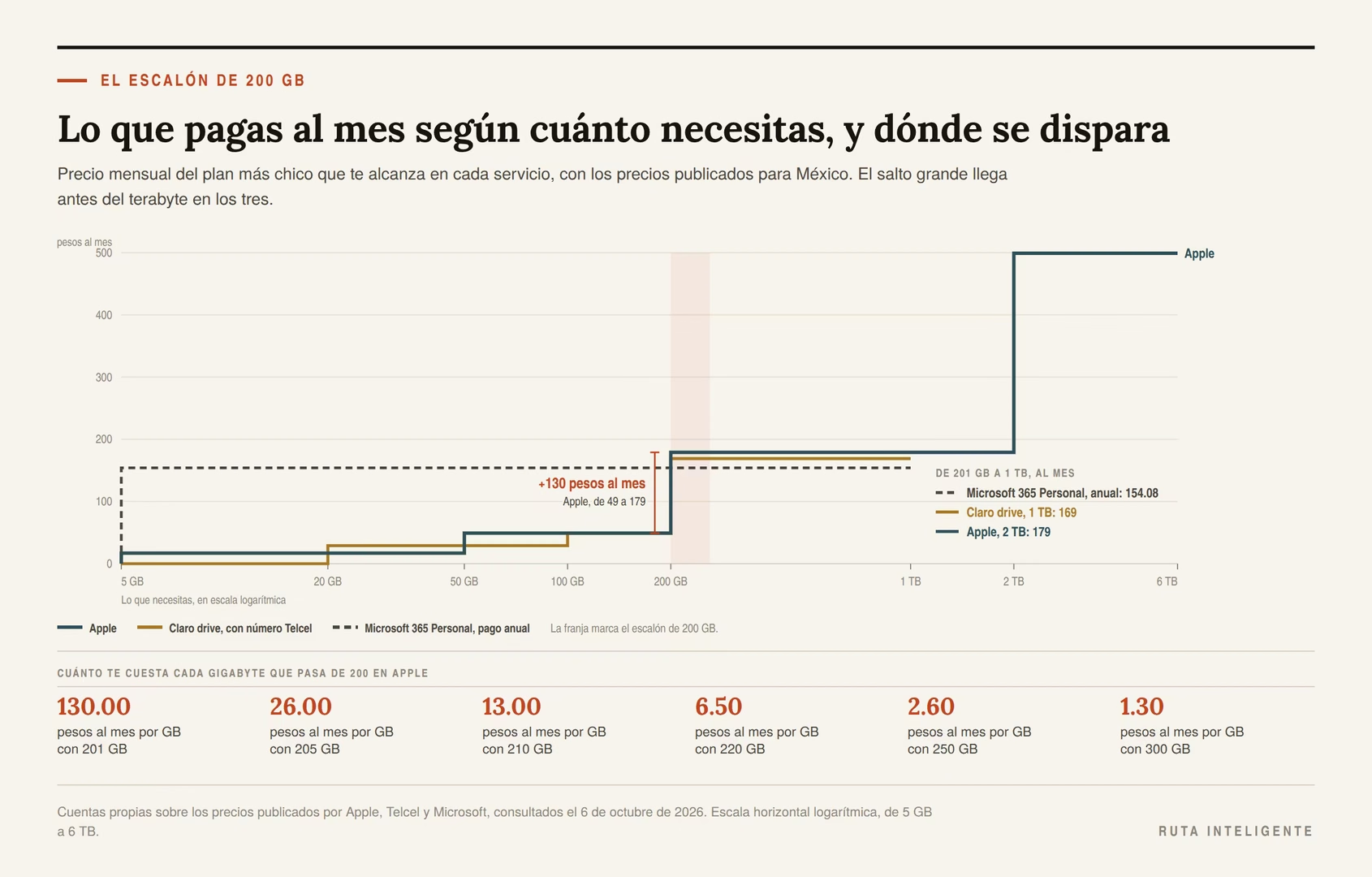
En los tres servicios con precio publicado hay un salto grande antes de llegar al terabyte. Ahí es donde una cuenta pasa de costar como una suscripción chica a costar como una grande.
De 49 a 179 pesos por un gigabyte
Estos son los saltos.
| Servicio | Plan de abajo | Plan de arriba | Pagas de más al mes | Te llevas |
|---|---|---|---|---|
| Apple | 200 GB, 49 pesos | 2 TB, 179 pesos | 130 pesos | 10 veces el espacio por 3.65 veces el precio |
| Claro drive | 200 GB, 49 pesos | 1 TB, 169 pesos | 120 pesos | 5 veces el espacio por 3.45 veces el precio |
| Microsoft | 5 GB gratis | 1 TB, 154.08 pesos en pago anual | 154.08 pesos | Sin plan intermedio en su página de México |
Visto por plan, el salto parece una buena compra: diez veces el espacio por menos de cuatro veces el precio. Visto por lo que necesitas, es otra cosa. Si te pasas de 200 GB por poco, pagas el plan grande por unos cuantos gigabytes.
Así cuesta cada gigabyte que pasa de 200, en Apple, según cuánto te pases.
| Lo que usas | Gigabytes sobre 200 | Cada uno te cuesta al mes |
|---|---|---|
| 201 GB | 1 | 130.00 pesos |
| 205 GB | 5 | 26.00 pesos |
| 210 GB | 10 | 13.00 pesos |
| 220 GB | 20 | 6.50 pesos |
| 250 GB | 50 | 2.60 pesos |
| 300 GB | 100 | 1.30 pesos |
Cuánto vale borrar antes del escalón
La tabla de arriba se lee también al revés. Si usas 210 GB, cada gigabyte que borres te acerca a volver al plan de 49 pesos, y borrar 10 vale 130 pesos al mes, 1,560 al año.
Un video viejo que ya no ves, una carpeta de descargas, los respaldos de un teléfono que ya no tienes. Si estás justo encima del escalón, esa limpieza tiene un precio en pesos.
Un detalle antes de limpiar. En Google y en Microsoft, lo que está en la papelera sigue contando en tu espacio hasta que se borra para siempre. La limpieza no se nota hasta que vacías la papelera o pasan los 30 días.
La cuenta cambia si sigues creciendo. Borrar una vez te devuelve abajo, pero si cada mes subes más fotos, en unos meses vuelves a pasar. Esa cuenta, con un ejemplo, está en la sección siguiente.
Cuando saltar sí conviene
El salto deja de ser un desperdicio cuando el espacio extra se va a usar. Pasa en tres casos.
- Cuando te pasas por mucho. Con 300 GB, cada gigabyte sobre 200 cuesta 1.30 pesos al mes, y borrar 100 GB ya no es una limpieza: es dejar de guardar algo que quieres.
- Cuando creces rápido. Si en un año vas a estar muy por encima de 200 GB, borrar solo aplaza el salto.
- Cuando el espacio se comparte. Con un plan familiar, los 2 TB se reparten entre varias personas, y el salto se paga entre quienes lo usan.
Mi criterio, y va como criterio: si estoy a menos de 10 GB por encima del escalón y crezco poco, borraría. Si en doce meses voy a pasar de 300 GB, saltaría. Y elegiría el servicio por el teléfono que uso, no por el precio por gigabyte, por lo que explico en «Cuál conviene: cinco preguntas antes de pagar».
El plan más barato según cuánto necesitas
Para una sola persona, esta es la opción más barata entre los precios verificados en cada tramo. Las familias tienen su propia cuenta, más abajo.
| Lo que necesitas | Opción más barata verificada | Pesos al mes | Siguiente opción |
|---|---|---|---|
| Hasta 5 GB | Gratis en Apple o Microsoft | 0 | Cualquiera de las gratuitas más grandes |
| Hasta 15 GB | Gratis en Google | 0 | Claro drive gratis con número Telcel |
| Hasta 20 GB | Gratis en Claro drive con número Telcel | 0 | Apple 50 GB, 17 |
| Hasta 50 GB | Apple 50 GB | 17 | Claro drive 100 GB, 29 |
| Hasta 100 GB | Claro drive 100 GB | 29 | Apple o Claro drive 200 GB, 49 |
| Hasta 200 GB | Apple o Claro drive 200 GB | 49 | Microsoft 365 Personal, 154.08 |
| De 201 GB a 1 TB | Microsoft 365 Personal, pago anual | 154.08 | Claro drive 1 TB, 169 |
| De 1 TB a 2 TB | Apple 2 TB | 179 | Apple 6 TB, 499 |
| De 2 TB a 6 TB | Apple 6 TB | 499 | Apple 12 TB, 999 |
Tres advertencias sobre esta tabla. Google One de 100 GB en adelante no está, porque no pude leer su precio. El plan Lite de Google, de 30 GB, costaba lo mismo que el de 50 GB de Apple cuando se anunció en 2024. Y entre 201 GB y 1 TB gana Microsoft porque vende el terabyte con Office: si no vas a usar Office, la comparación justa es con Claro drive, a 14.92 pesos más al mes.
Cuánto espacio necesitas: mídelo, no lo adivines
La pregunta de cuánto espacio necesitas tiene una respuesta para cada quien, y se obtiene midiendo. No hay tabla que la dé por ti, porque depende de cuántas fotos tomas, con qué teléfono y cuánto guardas.
Dónde ver cuánto ocupas hoy
Apple, Google y Microsoft muestran en la configuración de tu cuenta cuánto espacio ocupas y en qué: fotos, respaldos, correo, archivos. Ese número es el punto de arranque. Apúntalo con la fecha.
Fíjate también en qué ocupa más. Si casi todo son fotos y videos, la cuenta crece sola cada vez que usas la cámara. Si es correo, crece con lo que te mandan. Y si es el respaldo de un teléfono viejo, quizá puedas borrarlo hoy.
Mide cuánto creces en dos meses
Vuelve a mirar el mismo número un mes después, y otro mes después. La diferencia entre la tercera lectura y la primera, entre dos, es lo que creces al mes.
Mi criterio, y va como criterio: mediría dos meses y no uno, porque un mes con vacaciones, una boda o un cambio de teléfono puede inflar la cuenta. Si uno de los dos meses fue raro, tomaría el más bajo como tu crecimiento normal y el más alto como tu peor caso.
La cuenta: meses hasta el siguiente escalón
Con esas dos cifras, la cuenta es una división.
Meses hasta el escalón = (capacidad de tu plan − lo que usas hoy) ÷ lo que creces al mes.
Y si te preguntas cuánto vale no cruzarlo, la segunda cuenta es una multiplicación.
Lo que te ahorras al año si no cruzas = (precio del plan de arriba − precio del tuyo) × 12.
Un ejemplo inventado: 176 GB y 4 GB al mes
Una persona inventada con iPhone paga el plan de 200 GB de Apple, 49 pesos al mes. Hoy usa 176 GB y crece 4 GB al mes. Le quedan 6 meses para llegar al escalón.
Tiene tres caminos.
- Saltar a 2 TB cuando se llene. Paga 130 pesos más al mes, 1,560 al año, y se olvida del tema: al mismo ritmo, tardaría 450 meses en llenar los 2 TB, 37.5 años.
- Borrar lo que crece. Para quedarse en 200 GB tiene que borrar 48 GB al año, lo mismo que sube. Si lo hace, se ahorra 1,560 pesos al año: cada gigabyte borrado le vale 32.50 pesos.
- Sacar de la nube los videos viejos. Si mueve 100 GB de videos a otro lugar, baja a 76 GB y el escalón llega en 31 meses en vez de 6. Gana 25 meses en el plan de 49 pesos, que son 3,250 pesos que no paga.
El tercer camino ahorra lo mismo al mes que el segundo, 130 pesos, sin borrar nada, durante 25 meses. Y es el que más riesgo tiene, por lo que sigue.
Mover a un disco no es respaldar
Si esos 100 GB de video salen de la nube y se van a un disco externo, ese disco es ahora la única copia. Si falla, se pierde, o se lo llevan con la mochila, los videos se van con él.
Para que mover sea seguro hace falta una segunda copia, y eso cambia la cuenta. Los 3,250 pesos que te ahorras son el máximo que tiene sentido gastar en guardar esos videos fuera de la nube. Con dos discos, para no depender de uno, el umbral es de 1,625 pesos por disco.
No publico precios de discos, porque las páginas de tienda cambian por día y no son una fuente estable. Te dejo el umbral: si dos discos con el espacio que necesitas cuestan menos que eso, la cuenta sale. Si no, quizá te convenga más pagar el escalón, o borrar.
Lo de las copias tiene nombre, la regla 3-2-1, y está en «La nube que sincroniza no es un respaldo».
Planes familiares: la cuenta por persona
Con un plan familiar, lo que paga cada persona puede bajar a menos de la mitad. Pero no se comparten igual, y esa diferencia decide cuál conviene.
Apple y Google: un solo espacio para el grupo
Apple permite compartir cualquiera de sus planes de iCloud+, y su página lo dice así: «Comparte todo con hasta cinco familiares más». Son seis personas en total, con un solo espacio para todas.
Google funciona igual. Su ayuda dice: «You can share Google One with up to 5 family members». Traducción nuestra: puedes compartir Google One con hasta 5 familiares. Y aclara cómo se reparte: «Members of the Google family group do not have their own storage, they share the family group’s storage quota». Traducción nuestra: los miembros del grupo familiar no tienen espacio propio, comparten la cuota del grupo.
Compartir el espacio no es compartir los archivos. La misma ayuda de Google lo dice: «Your files aren’t shared with the rest of your family, and they can’t access your files without your permission». Traducción nuestra: tus archivos no se comparten con el resto de tu familia, y no pueden verlos sin tu permiso.
Una excepción: el plan Lite de Google no se comparte. Su ayuda dice que da 30 GB para un solo miembro y que, para compartir, hay que subir de plan.
Microsoft: un terabyte para cada quien
Microsoft 365 Familia funciona distinto. Su página lo describe como «Hasta 6 TB de almacenamiento seguro en la nube (1 TB por persona)», para «De 1 a 6 personas». No es una bolsa común: cada persona tiene su terabyte.
Eso tiene un lado bueno y uno malo. Lo bueno: una persona no puede llenar el espacio de otra. Lo malo: si una persona necesita 1.5 TB, el terabyte que no usa otra no le sirve.
Lo que paga cada persona al mes
Esta es la cuenta dividida entre el número de personas, con los precios verificados.
| Personas | Apple 2 TB | Apple 6 TB | Microsoft 365 Familia, pago anual | Microsoft 365 Familia, pago mensual |
|---|---|---|---|---|
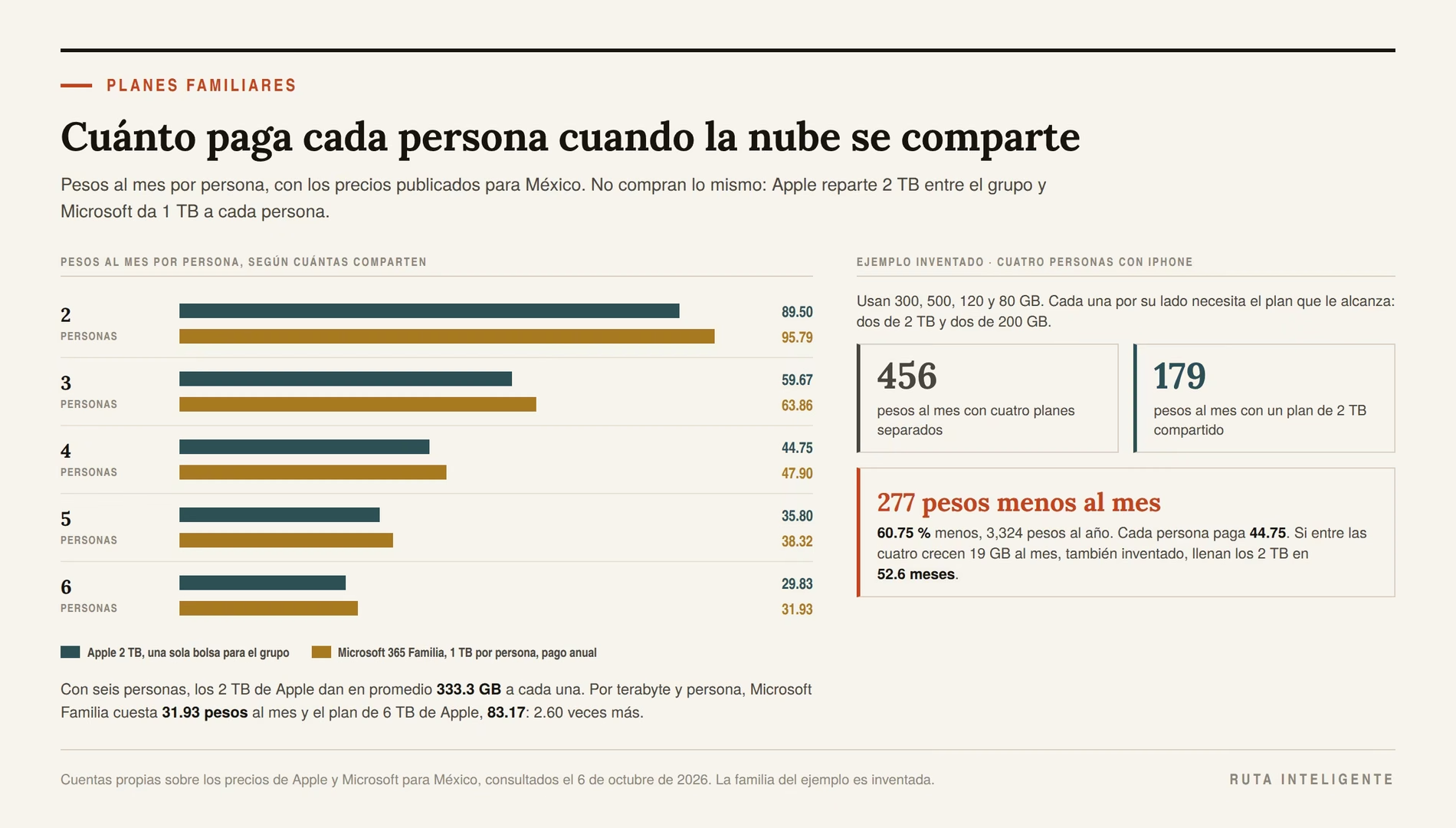
| 2 | 89.50 | 249.50 | 95.79 | 112.50 |
| 3 | 59.67 | 166.33 | 63.86 | 75.00 |
| 4 | 44.75 | 124.75 | 47.90 | 56.25 |
| 5 | 35.80 | 99.80 | 38.32 | 45.00 |
| 6 | 29.83 | 83.17 | 31.93 | 37.50 |
Las cifras son pesos al mes por persona. Apple 2 TB sale un poco más barato por persona que Microsoft Familia, pero no compran lo mismo. Con seis personas, los 2 TB de Apple dan en promedio 333.3 GB a cada una. Microsoft da 1 TB a cada una.
Por terabyte, con seis personas, Microsoft Familia en pago anual cuesta 31.93 pesos al mes por persona, y el plan de 6 TB de Apple, que da en promedio lo mismo, 83.17. Es 2.60 veces más caro. Si tu familia necesita mucho espacio por persona y no depende del iPhone para respaldar, la diferencia es grande.
Un ejemplo inventado: cuatro iPhone, 277 pesos menos al mes
Una familia inventada de cuatro personas, todas con iPhone. Usan 300, 500, 120 y 80 GB.
Cada una por su lado necesita el plan que le alcance. Las dos primeras, el de 2 TB, a 179 pesos; las otras dos, el de 200 GB, a 49. Suman 456 pesos al mes.
Juntas, sus 1,000 GB caben en un plan de 2 TB compartido, a 179 pesos. Se ahorran 277 pesos al mes, el 60.75 %, 3,324 pesos al año. Cada una paga 44.75 pesos al mes.
¿Cuánto les dura? Si entre las cuatro crecen 19 GB al mes, otro supuesto inventado, llenan los 2 TB en 52.6 meses, 4.39 años.
Con Microsoft 365 Familia pagarían 47.90 pesos por persona y tendrían 1 TB cada una. Pero con iPhone, el respaldo completo del teléfono va a iCloud o a una computadora, así que el plan de Microsoft no les quitaría la necesidad de espacio en iCloud.
Lo que se pierde al juntarse
Un plan familiar es una cuenta que paga una persona. Eso trae tres riesgos que no salen en la tabla.
- Si quien paga deja de pagar, el espacio de todo el grupo baja. Y con él, los respaldos y las fotos de quienes no pagaban.
- En los planes de bolsa común, una persona puede llenar el espacio del grupo. Un teléfono que sube video sin control puede dejar sin respaldo a los demás.
- Salir del grupo requiere mover archivos. Si alguien se va, tiene que caber en su espacio gratuito o pagar el suyo.
Mi criterio, y va como criterio: juntaría solo a personas con las que podría hablar de quién paga y quién revisa el espacio, y pondría un recordatorio mensual para ver cuánto queda libre. El ahorro es grande, pero depende de que el grupo funcione.
Pago único: cuánto tarda en pagarse un plan vitalicio
Algunos servicios venden almacenamiento con un solo pago, sin mensualidades. Pagas una vez y ya. De los que revisé, pCloud es el que publica esos precios en su página. La pregunta es la de cualquier compra contra una renta: en cuántos meses se paga.
Lo que dice el contrato: tu vida o 99 años
Antes de la cuenta, el plazo. Los términos de pCloud definen el plan así: «A lifetime plan is in effect for the duration of the lifetime of the account owner or 99 years, whichever is shorter». Traducción nuestra: un plan vitalicio dura lo que la vida del titular de la cuenta o 99 años, lo que sea más corto.
La misma página aclara que la empresa puede «change or discontinue the Site or any Services although we will, in such circumstances, use reasonable efforts to provide you with prior notice». Traducción nuestra: cambiar o descontinuar el sitio o cualquier servicio, aunque en ese caso hará esfuerzos razonables para avisarte antes.
Así que vitalicio tiene tres condiciones. Mientras vivas, mientras la empresa siga operando y mientras no descontinúe ese servicio. No es una crítica a pCloud: es lo que una empresa puede prometer, y es lo que compras.
La cuenta en pesos, con el dólar de hoy
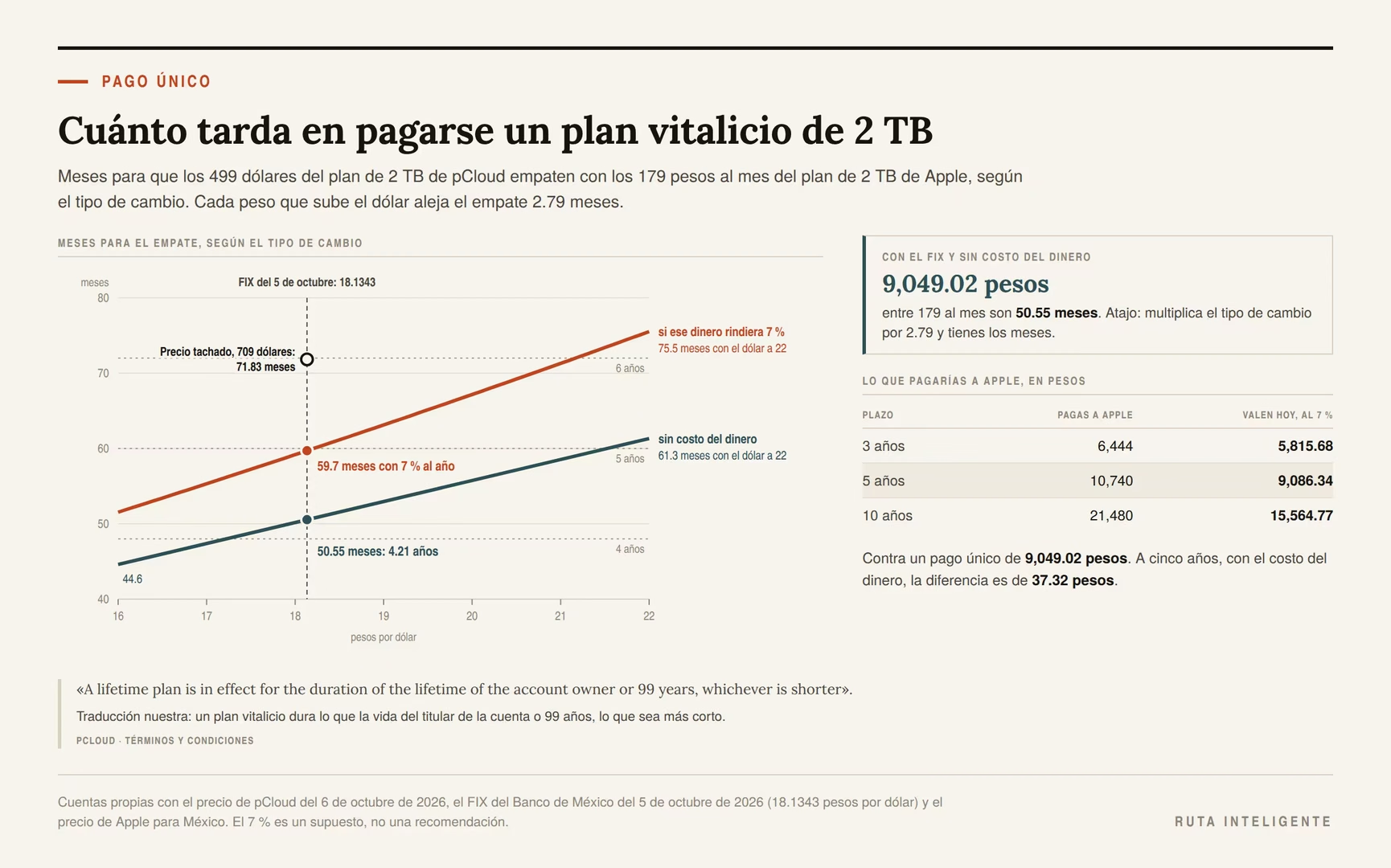
El plan de 2 TB de pCloud costaba 499 dólares el día de la consulta. Con el FIX del 5 de octubre de 2026, 18.1343 pesos por dólar, son 9,049.02 pesos. El plan de 2 TB de Apple cuesta 179 pesos al mes.
Meses para el empate = precio único en pesos ÷ mensualidad del plan comparable.
9,049.02 entre 179 son 50.55 meses: 4.21 años. Ese es el empate. Si vas a usar esos 2 TB más de 4.21 años, el pago único sale más barato que Apple, en esta cuenta sin intereses.
Hay una forma corta de hacerla con el dólar que tú veas: multiplica el tipo de cambio por 2.79 y tienes los meses. Cada peso que sube el dólar aleja el empate 2.79 meses.
| Tipo de cambio | Meses para el empate | Años |
|---|---|---|
| 16 pesos | 44.6 | 3.7 |
| 18 pesos | 50.2 | 4.2 |
| 20 pesos | 55.8 | 4.6 |
| 22 pesos | 61.3 | 5.1 |
Es la misma idea que usamos para comparar dos productos de vida distinta en cómo elegir productos duraderos: la razón entre los dos precios te dice cuánto tiene que durar el caro para empatar.
Los otros dos tamaños dan cuentas distintas, porque no hay un plan mensual del mismo tamaño para comparar. El de 500 GB, 3,971.41 pesos, empata en 25.77 meses con el terabyte de Microsoft 365 Personal en pago anual. El de 10 TB, 27,183.32 pesos, empata en 27.21 meses con el plan de 12 TB de Apple. Los dos parecen mejores negocios, pero comparan espacios distintos: compras 500 GB contra un terabyte, o 10 TB contra 12.
El costo del dinero que adelantas
La cuenta de arriba tiene un supuesto cómodo: que pagar hoy 9,049 pesos y pagarlos en mensualidades da lo mismo. No da lo mismo. El dinero que adelantas deja de rendir, y la comparación justa descuenta ese rendimiento.
Con tres tasas de supuesto, el empate se aleja así.
| Si ese dinero rindiera al año | Meses para el empate | Años | Se alarga |
|---|---|---|---|
| 0 %, la cuenta de arriba | 50.55 | 4.21 | 0 meses |
| 5 % | 56.7 | 4.73 | 6.2 meses |
| 7 % | 59.7 | 4.98 | 9.2 meses |
| 9 % | 63.1 | 5.26 | 12.5 meses |
Las tasas son supuestos, no recomendaciones. Para ver cuánto paga hoy un instrumento del gobierno en México, está la comparación de cuánto rinden CETES, pagarés y fondos.
Con un rendimiento de 7 %, el pago único de 2 TB tarda casi cinco años en empatar con Apple.
A cinco y a diez años
Otra forma de ver el mismo empate es sumar lo que pagarías a Apple en distintos plazos y ponerlo junto al pago único de 9,049.02 pesos.
| Plazo | Pagas a Apple | Lo que valen hoy esos pagos, al 7 % | Pago único |
|---|---|---|---|
| 3 años | 6,444 pesos | 5,815.68 pesos | 9,049.02 pesos |
| 5 años | 10,740 pesos | 9,086.34 pesos | 9,049.02 pesos |
| 10 años | 21,480 pesos | 15,564.77 pesos | 9,049.02 pesos |
A tres años, el pago único pierde. A cinco, con el costo del dinero, empatan casi al peso: 37.32 pesos de diferencia. A diez, el pago único gana por 12,430.98 pesos sin descontar, o por 6,515.76 con el costo del dinero.
Ese último renglón es un argumento fuerte a favor del pago único. Pero descansa en dos cosas que la tabla no puede garantizar: que en diez años el servicio siga, y que 2 TB te sigan alcanzando.
El precio tachado
El día de la consulta, los tres planes de pago único de pCloud tenían un precio tachado junto al de venta. Eran 279 dólares en el de 500 GB, 709 en el de 2 TB y 2,799 en el de 10 TB. Los descuentos eran de 21.5 %, 29.6 % y 46.4 %.
Si el precio de referencia fuera el tachado, el empate de 2 TB con Apple pasaría de 50.55 meses a 71.83: casi seis años. No sé desde cuándo está ese descuento ni hasta cuándo, y por eso no lo trato como una ganga ni como un engaño. Lo trato como un dato que conviene revisar el día que compres, con el método de cuánto sube el precio antes de una oferta.
Mi criterio sobre el pago único
Mi criterio, y va como criterio: pagaría una sola vez solo si se cumplen tres cosas. Que vaya a usar ese espacio más tiempo que el empate con el costo del dinero, que con 2 TB son cerca de cinco años. Que ese espacio me alcance durante todo ese tiempo, porque un plan vitalicio no crece: si en tres años necesito más, vuelvo a pagar. Y que tenga otra copia de lo importante, porque el plazo depende de que el servicio siga existiendo.
Si alguna de las tres falla, la mensualidad cuesta más, pero te deja cambiar de opinión.
Cuánto aguantan tus archivos si te descuidas
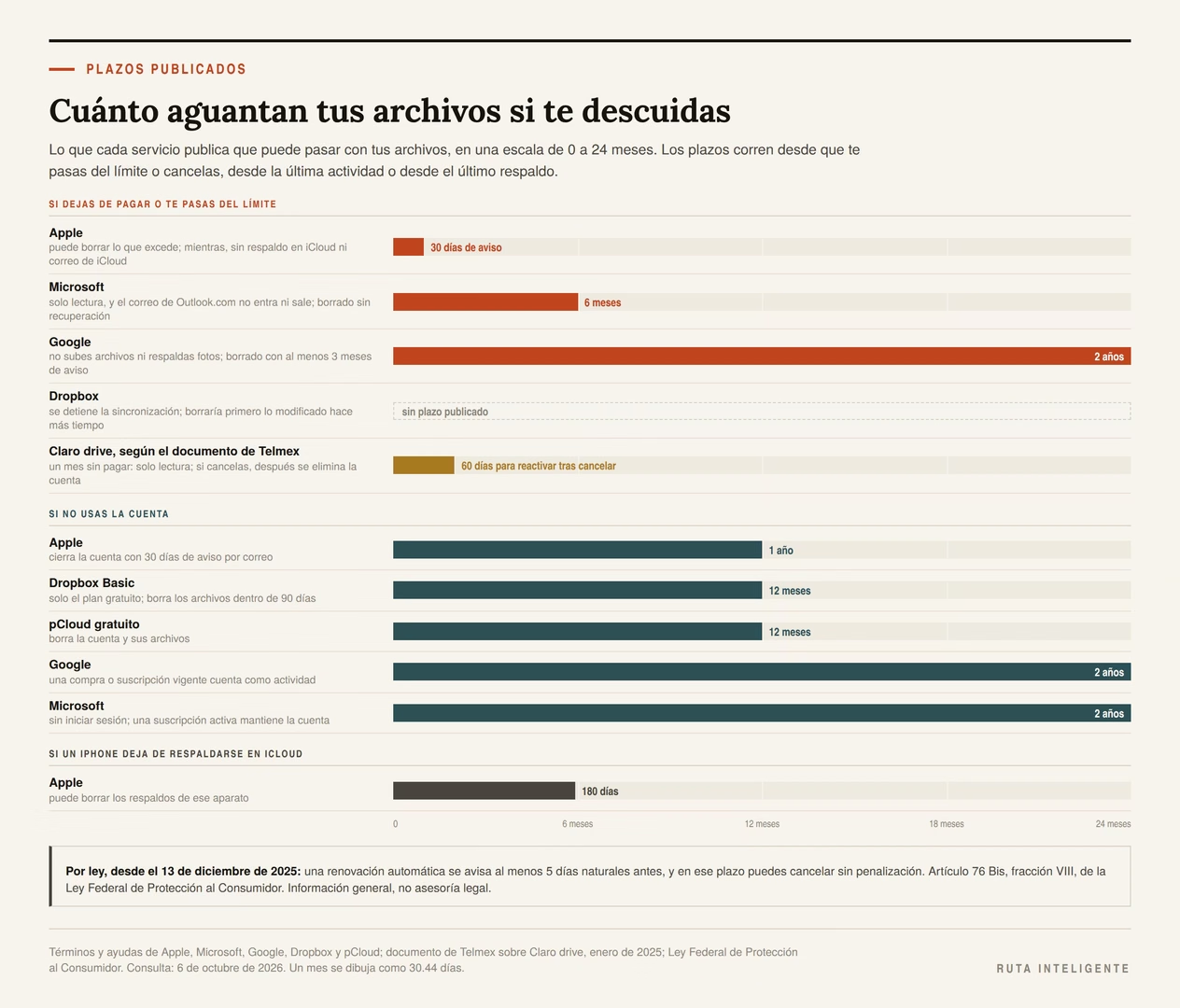
Esto no aparece en las tablas de precios que revisé. Lo que pasa con tus archivos en dos situaciones: cuando te pasas del límite, porque dejaste de pagar o porque creciste, y cuando dejas de usar la cuenta. Cada servicio lo publica en sus términos o en su ayuda, y los plazos van de 30 días a dos años.
Si te pasas del límite en Apple: 30 días de aviso
Los términos de iCloud que cubren a México se revisaron el 14 de septiembre de 2026. Dicen que, cuando estás por encima de tu límite, Apple puede «upon 30 days’ notice, delete any stored data that exceeds your storage limit». Traducción nuestra: con 30 días de aviso, borrar cualquier dato guardado que exceda tu límite.
Piensa en cuándo te puede pasar sin darte cuenta. Si tu plan de pago se acaba, porque cancelaste o porque la tarjeta rechazó el cobro, tu límite vuelve a los 5 GB gratuitos. Todo lo que pase de ahí queda en esa situación. Y mientras sigas por encima, según la ayuda de Apple, el teléfono deja de respaldarse en iCloud y, si usas un correo de iCloud, no puedes enviar ni recibir mensajes.
En Microsoft: seis meses, y el correo rebota
La ayuda de OneDrive describe dos etapas. La primera, inmediata: «Your existing files remain but are read-only». Traducción nuestra: tus archivos siguen ahí, pero solo se pueden leer. La segunda: «After six months of exceeding your OneDrive storage quota: Your OneDrive files might be deleted». Traducción nuestra: después de seis meses por encima de tu límite, tus archivos de OneDrive podrían borrarse. Y añade: «Once deleted, files are non-recoverable». Traducción nuestra: una vez borrados, no se pueden recuperar.
Mientras tanto, como viste antes, el correo de Outlook.com deja de enviar y recibir, y lo que te mandan se le regresa a quien lo envió.
En Google: dos años, con tres meses de aviso
Google da el plazo más largo de los tres. Su ayuda dice: «If you’re over your quota for 2 years or longer». Traducción nuestra: si llevas dos años o más por encima de tu cuota. En ese caso, si no liberas o compras espacio, todo el contenido de tu cuenta puede borrarse. La misma ayuda promete avisar con tiempo: «at least 3 months». Traducción nuestra: al menos tres meses antes.
Los dos años no son dos años de calma. Desde el primer día por encima del límite, no puedes subir archivos a Drive ni respaldar fotos, y el correo se puede afectar.
En Dropbox: sin plazo publicado
Dropbox describe qué deja de funcionar, empezando por «File syncing stops». Traducción nuestra: la sincronización se detiene. Tampoco puedes subir archivos nuevos.
Y describe qué puede pasar después: «If you don’t bring your account under quota, your least recently modified files first may be deleted to bring your account under the limit». Traducción nuestra: si no regresas tu cuenta por debajo de la cuota, se pueden borrar primero los archivos que modificaste hace más tiempo. La ayuda dice que avisa antes de hacerlo, pero no da un número de días ni de meses.
Ese orden importa. Lo que se borraría primero es lo más viejo, y ahí pueden estar justo las fotos y los documentos que no tocas porque ya están guardados.
En Claro drive: solo lectura al mes y 60 días tras cancelar
El documento de Telmex sobre Claro drive para clientes Infinitum, de enero de 2025, fija dos plazos. Si dejas de pagar un mes, la cuenta queda en solo lectura: no puedes subir ni compartir archivos. Si dejas de pagar dos meses seguidos, el espacio se ajusta al plan que te corresponda.
Y si cancelas: «A partir de la cancelación del servicio, el cliente tiene 60 días para reactivar su servicio y recuperar su información». Después, según el mismo documento, la cuenta se elimina.
No encontré esos plazos en la página de Claro drive de Telcel, así que no sé si son los mismos para quien se registró con su número de celular.
Antes de cancelar o bajar de plan
Si vas a bajar de plan o a cancelar, el orden importa. Son cinco pasos.
- Mide cuánto ocupas y compáralo con el límite al que vas a bajar. Si pasas de 50 GB a los 5 GB gratuitos de Apple, lo que exceda queda expuesto al aviso de 30 días.
- Saca primero lo que no va a caber. Descárgalo a tu computadora o muévelo a otro servicio, y comprueba que se copió completo antes de borrar nada.
- Revisa el correo si usas Google, Microsoft o un correo de iCloud. Bajar de plan con el buzón lleno puede dejarte sin recibir mensajes.
- Cancela por la vía del proveedor y guarda el comprobante. Desde diciembre de 2025, la ley pide mecanismos para cancelar de inmediato.
- Apunta la fecha. Los plazos de cada servicio empiezan a contar desde ahí.
Si no usas la cuenta: de uno a dos años
El segundo riesgo es el olvido. Una cuenta que no abres puede cerrarse, y con ella sus archivos.
| Servicio | Cuándo considera inactiva la cuenta | Lo que dice que puede pasar |
|---|---|---|
| Apple | Un año sin actividad | Cerrar la cuenta, con 30 días de aviso por correo |
| Dos años sin uso | Borrar la cuenta y su contenido; una compra o suscripción vigente cuenta como actividad | |
| Microsoft | Dos años sin iniciar sesión | Cerrar la cuenta; una suscripción activa la mantiene activa |
| Dropbox Basic | 12 meses sin inicios de sesión ni actividad de archivos | Cerrar la cuenta y borrar los archivos dentro de 90 días; solo aplica al plan gratuito |
| pCloud gratuito | 12 meses | Borrar la cuenta y sus archivos |
Estas son las frases de origen.
- Apple: «inactive for one (1) year». Traducción nuestra: inactiva durante un año.
- Google: «has not been used within a 2-year period». Traducción nuestra: no usada en un periodo de dos años. La política aplica desde el 1 de diciembre de 2023.
- Microsoft: «at least once in a two-year period». Traducción nuestra: al menos una vez en un periodo de dos años, y se refiere a iniciar sesión.
- Dropbox revisa los inicios de sesión y la actividad de archivos de los últimos 12 meses, y solo cierra cuentas Basic.
- pCloud: «Free pCloud accounts that have been inactive for 12 months, will be permanently deleted, along with the files inside». Traducción nuestra: las cuentas gratuitas de pCloud inactivas durante 12 meses se borrarán de forma permanente, junto con sus archivos.
Fíjate en la diferencia entre Google y Microsoft, por un lado, y Apple, por otro. En los dos primeros, una suscripción pagada mantiene viva la cuenta. En los términos de Apple que leí, la regla del año no distingue entre cuentas que pagan y que no.
Los respaldos del iPhone: 180 días
Hay un tercer plazo que afecta a quien cambia de teléfono. Los términos de iCloud lo ponen así: «If a device has not backed up to iCloud for a period of one hundred and eighty (180) days». Traducción nuestra: si un aparato no se ha respaldado en iCloud durante 180 días. En ese caso, Apple se reserva el derecho de borrar los respaldos de ese aparato.
Un caso: el iPhone viejo en un cajón. Su último respaldo sigue en iCloud, y quizá piensas usarlo algún día para recuperar algo. Después de 180 días sin respaldar, ya no hay garantía de que esté.
Mi criterio, y va como criterio: apuntaría en el calendario dos fechas por cada cuenta que me importa. Una, abrirla cada seis meses aunque no la use. Otra, revisar el espacio libre un mes antes de cada renovación. Con eso quedas lejos de los plazos de esta sección.
La nube que sincroniza no es un respaldo
Es una confusión que sale cara, y por eso tiene sección propia. Que tus fotos estén en la nube no quiere decir que estén respaldadas.
Si borras aquí, se borra allá
Un servicio que sincroniza hace lo mismo en todos tus aparatos. Si borras una foto en el teléfono, se borra en la nube. Si guardas encima de un documento la versión equivocada, la versión equivocada es la que viaja. Y si un programa malicioso cifra los archivos de tu computadora, los archivos cifrados se suben como cualquier cambio.
La propia ayuda de Microsoft enumera esos casos al describir su función de restauración: «If any OneDrive files or folders were deleted, overwritten, corrupted, or infected by malware». Traducción nuestra: si algún archivo o carpeta de OneDrive se borró, se sobrescribió, se dañó o se infectó con un programa malicioso. Si el servicio tuviera que protegerte de eso por sí solo, la función no haría falta.
Treinta días para arrepentirte
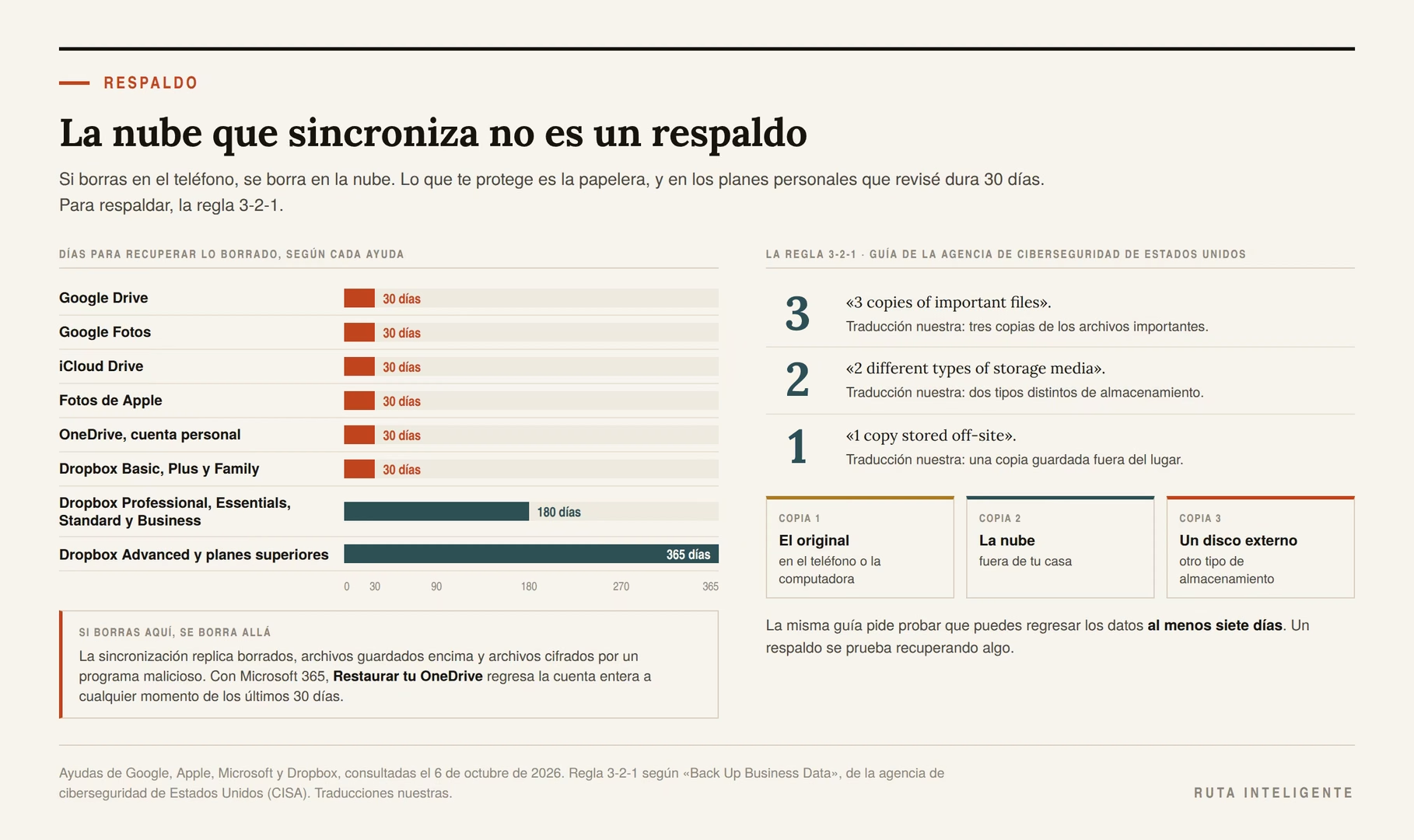
Lo que te protege de un borrado es la papelera, y en los planes personales que revisé dura lo mismo. Google lo dice así sobre Drive: «When you move a file or folder to your trash, it remains there for 30 days». Traducción nuestra: cuando mandas un archivo o una carpeta a la papelera, se queda ahí 30 días. Y Apple, sobre sus fotos: «Anything in your Recently Deleted album stays there for 30 days». Traducción nuestra: todo lo que está en el álbum Eliminado recientemente se queda ahí 30 días.
| Servicio | Tiempo para recuperar lo borrado |
|---|---|
| Google Drive | 30 días en la papelera |
| Google Fotos | 30 días en la papelera |
| iCloud Drive | 30 días, desde iCloud.com |
| Fotos de Apple | 30 días en Eliminado recientemente |
| OneDrive, cuenta personal | 30 días en la papelera de reciclaje |
| Dropbox Basic, Plus y Family | 30 días |
| Dropbox Professional, Essentials, Standard y Business | 180 días |
| Dropbox Advanced y planes superiores | 365 días |
Treinta días es poco cuando no sabes que algo se borró. Si una carpeta desaparece por error y la buscas a los dos meses, en los planes personales de la tabla ya no está en la papelera.
Volver todo a una fecha
Hay casos en los que recuperar archivo por archivo no alcanza, como un programa malicioso que cifró miles de archivos de golpe. Para eso, algunos servicios dejan regresar la cuenta entera a un momento anterior.
Microsoft lo ofrece a quien paga Microsoft 365: «OneDrive’s Restore your OneDrive feature helps Microsoft 365 subscribers undo all the actions that occurred on any files and folders within the last 30 days». Traducción nuestra: la función Restaurar tu OneDrive permite a quienes tienen Microsoft 365 deshacer todas las acciones de cualquier archivo o carpeta de los últimos 30 días. La ayuda de Dropbox Plus incluye entre las funciones del plan una llamada Dropbox Rewind.
Si tienes un sitio web, la lógica es la misma, y la contamos en cómo proteger tu sitio web contra errores comunes: un respaldo que no sabes restaurar es una tranquilidad falsa.
La regla 3-2-1
Una forma de resolverlo es una regla de tres números. La agencia de ciberseguridad de Estados Unidos la resume en su guía para negocios chicos y medianos.
- «3 copies of important files». Traducción nuestra: tres copias de los archivos importantes.
- «2 different types of storage media». Traducción nuestra: dos tipos distintos de almacenamiento.
- «1 copy stored off-site». Traducción nuestra: una copia guardada fuera del lugar.
Llevada a una casa o a un negocio chico, se ve así. La primera copia es el original, en el teléfono o la computadora. La segunda, la nube, que además está fuera de tu casa. La tercera, un disco externo, que es un medio distinto. Si el teléfono se pierde, está la nube. Si la nube borra o sincroniza un error, está el disco.
La misma guía agrega una prueba: hacer el ejercicio de restaurar «to ensure you can roll back data at least seven days if needed». Traducción nuestra: para asegurarte de poder regresar los datos al menos siete días si hace falta. Un respaldo sin probar es una suposición.
Cómo probar que tu respaldo sirve
Un respaldo se prueba recuperando algo. La prueba cabe en quince minutos.
- Elige tres archivos que te importen: una foto vieja, un documento de trabajo y un video.
- Recupéralos de cada copia, la nube y el disco, en una carpeta distinta de la original.
- Ábrelos. Que el archivo exista no basta: tiene que abrir y verse completo.
- Apunta la fecha y cuánto tardaste.
Si algo falla, ya sabes qué copia no sirve, y lo supiste sin haber perdido nada. La guía de CISA lo plantea para negocios. En una casa, yo lo haría una vez al año.
Cuánto cuesta la segunda copia
No publico precios de discos, porque las páginas de tienda cambian por día. La cuenta que sí te puedo dar es la del umbral, como en el ejemplo de la persona que sacaba 100 GB de video de la nube. Lo que te ahorras en la nube es lo máximo que tiene sentido gastar en guardar fuera de ella.
Para lo demás, la cuenta no es de ahorro sino de pérdida. ¿Cuánto vale lo que perderías si la única copia fallara? Las fotos de una familia o el archivo de un negocio no tienen precio de reposición, y la segunda copia cuesta una vez lo que cueste el disco.
Mi criterio, y va como criterio: para lo que no se puede volver a crear, tendría una copia fuera de la nube, en un disco que conecto una vez al mes. Y una vez al año probaría recuperar un archivo de cada copia. Para lo que se puede volver a descargar, la nube basta.
Quién puede ver tus archivos
Sobre seguridad, la pregunta útil no es si un servicio cifra tus archivos, sino quién guarda la llave. De eso depende quién puede abrirlos y quién te puede ayudar si pierdes el acceso.
La llave la guarda el proveedor
Apple lo explica con claridad en su resumen de seguridad de iCloud. En la protección estándar, que es la que viene activada: «Your iCloud data is encrypted, the encryption keys are secured in Apple data centers so we can help you with data recovery». Traducción nuestra: tus datos de iCloud están cifrados, y las llaves de cifrado se guardan en los centros de datos de Apple para que podamos ayudarte a recuperarlos.
Esa frase tiene dos lados. El bueno: si olvidas tu contraseña o pierdes tu teléfono, el proveedor tiene con qué ayudarte. El otro: tus archivos están cifrados con una llave que no está solo en tus manos.
La protección avanzada de Apple: más privacidad, menos rescate
Apple ofrece una segunda opción. Se llama protección de datos avanzada, y hay que activarla a mano. Con ella, según el mismo resumen, «your trusted devices retain sole access to the encryption keys for the majority of your iCloud data, thereby protecting it using end-to-end encryption». Traducción nuestra: tus dispositivos de confianza son los únicos que tienen las llaves de la mayor parte de tus datos de iCloud, protegidos con cifrado de extremo a extremo.
En números, la página dice que con la protección estándar quedan cifradas de extremo a extremo 15 categorías de datos, y con la avanzada, 25.
El precio de esa privacidad lo dice la misma página: «If you enable Advanced Data Protection and then lose access to your account, Apple will not have the encryption keys to help you recover it». Traducción nuestra: si activas la protección avanzada y pierdes el acceso a tu cuenta, Apple no tendrá las llaves para ayudarte a recuperarla.
Más privacidad, menos rescate. Cuál te conviene depende de qué temes más, que alguien vea tus archivos o que tú los pierdas.
Los servicios que cifran antes de subir
Algunos servicios se venden justo por eso: cifran los archivos en tu aparato antes de subirlos. Proton Drive dice que su almacenamiento cifrado de extremo a extremo asegura que «no one but you and the people you choose can access your files». Traducción nuestra: nadie más que tú y las personas que elijas puede acceder a tus archivos. Y lo remata con que ni siquiera Proton.
La lógica es la misma que la de la protección avanzada de Apple. Si la llave solo la tienes tú, el proveedor no te la puede devolver. No pude leer los precios de Proton, así que no lo meto en las tablas de este artículo.
Lo mínimo para cualquier cuenta
Pagues o no, hay tres cosas que haría en cualquier cuenta de nube.
- Activar la verificación en dos pasos. Una contraseña robada sola no debería bastar para entrar a tus fotos.
- Revisar el correo y el teléfono de recuperación. Si el número que tiene registrado la cuenta ya no es tuyo, la recuperación no te llega a ti.
- Saber dónde está la otra copia. Si un día pierdes el acceso, lo que esté solo en esa cuenta se queda ahí.
Ninguna cuesta dinero. Y las tres te protegen en los casos en los que el precio del plan no ayuda.
Si guardas datos de clientes: lo que dice la ley mexicana
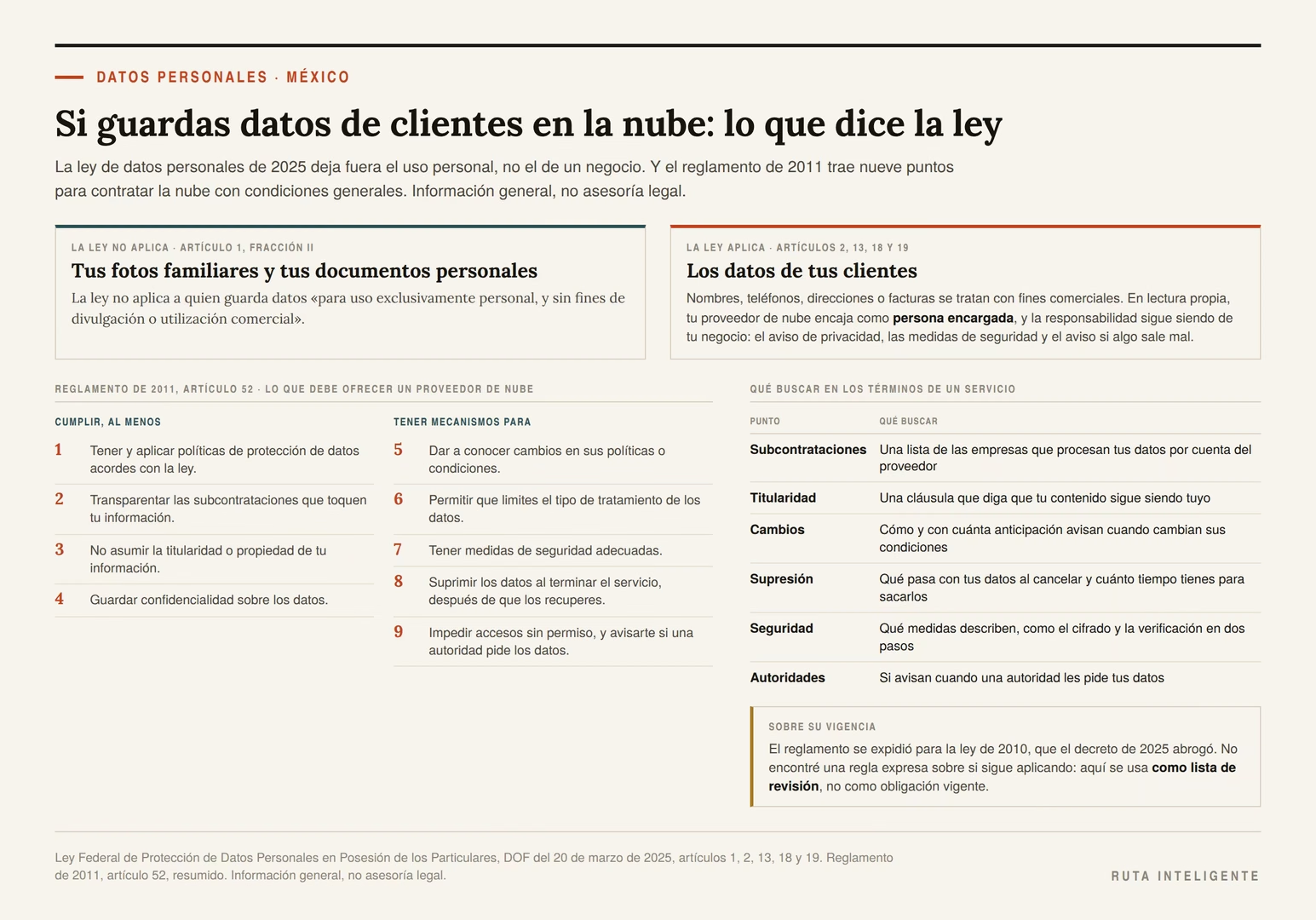
Esta sección es para quien tiene un negocio y guarda en la nube listas de clientes, facturas, expedientes o cualquier archivo con datos de otras personas. Es información general, no asesoría legal.
Tus fotos no, los datos de tus clientes sí
La Ley Federal de Protección de Datos Personales en Posesión de los Particulares vigente se publicó el 20 de marzo de 2025. Su artículo 1, fracción II, deja fuera a quienes guardan datos personales «para uso exclusivamente personal, y sin fines de divulgación o utilización comercial».
Tus fotos familiares y tus documentos personales caen en esa excepción. Los datos de tus clientes, no. Si tu negocio guarda en la nube nombres, teléfonos, direcciones o facturas de sus clientes, los trata con fines comerciales, y la ley le aplica.
Tu proveedor de nube es una persona encargada
La ley define en su artículo 2, fracción XII, a la persona encargada: «Persona física o jurídica que sola o conjuntamente con otras trate datos personales por cuenta del responsable». El responsable es tu negocio. En mi lectura, el servicio de nube donde guardas esos datos los trata por cuenta tuya, así que encaja en esa definición.
En el texto de la ley de 2025 que consulté no aparece la palabra nube. Lo que sí aparece, con todo detalle, está en un documento anterior.
Si quieres ver cómo se cruzan la persona encargada y las transferencias de datos con otras herramientas, lo revisamos en automatizaciones con IA que sí funcionan.
Contratar la nube no te quita la responsabilidad
Que el proveedor guarde los datos no los vuelve su problema. El artículo 13 de la ley de 2025 pide al responsable garantizar que el aviso de privacidad «sea respetado en todo momento por él o por terceros con los que guarde alguna relación jurídica». Tu proveedor de nube es uno de esos terceros.
El artículo 18 agrega el deber de seguridad: «Todo responsable deberá establecer y mantener medidas de seguridad administrativas, técnicas y físicas» para proteger los datos. Y el 19 dice qué pasa si algo sale mal. Las vulneraciones que afecten de forma significativa los derechos de las personas «le serán informadas de forma inmediata por el responsable».
Traducido a un negocio chico, en mi lectura: si guardas en la nube la lista de tus clientes y alguien entra a tu cuenta, el aviso a tus clientes te toca a ti. La verificación en dos pasos y la revisión de quién tiene acceso a las carpetas compartidas son, en la práctica, parte de esas medidas.
La lista del reglamento de 2011
El reglamento de la ley anterior, publicado el 21 de diciembre de 2011, tiene un artículo entero sobre lo que llama cómputo en la nube, el 52. Dice que, cuando un negocio contrata la nube con condiciones generales, como cuando aceptas los términos de un servicio al registrarte, «sólo podrá utilizar aquellos servicios en los que el proveedor» cumpla una lista. Estos son sus nueve puntos.
- Tener y aplicar políticas de protección de datos acordes con la ley.
- «Transparentar las subcontrataciones que involucren la información sobre la que se presta el servicio».
- «Abstenerse de incluir condiciones en la prestación del servicio que le autoricen o permitan asumir la titularidad o propiedad de la información».
- Guardar confidencialidad sobre los datos.
- «Dar a conocer cambios en sus políticas de privacidad o condiciones del servicio que presta».
- Permitir que el negocio limite el tipo de tratamiento de los datos.
- Tener medidas de seguridad adecuadas.
- «Garantizar la supresión de los datos personales una vez que haya concluido el servicio prestado al responsable», y después de que el negocio haya podido recuperarlos.
- Impedir el acceso a quien no tenga permiso, y avisar al negocio si una autoridad pide los datos con una solicitud fundada y motivada.
Y cierra con una frase tajante: «En cualquier caso, el responsable no podrá adherirse a servicios que no garanticen la debida protección de los datos personales».
Un aviso sobre su vigencia. Ese reglamento se expidió para la ley de 2010, que el decreto de 2025 abrogó. No encontré en los transitorios del decreto de 2025 una regla expresa sobre si sigue aplicando, ni un reglamento nuevo. Por eso lo uso como lista de revisión, no como una obligación vigente.
Cómo usar esa lista con los términos de un servicio
Seis de los nueve puntos se pueden buscar en los términos o en la ayuda de cualquier servicio. Esto es lo que buscaría.
| Punto del reglamento | Qué buscar en los términos |
|---|---|
| Subcontrataciones | Una lista de las empresas que procesan tus datos por cuenta del proveedor |
| Titularidad | Una cláusula que diga que tu contenido sigue siendo tuyo |
| Cambios | Cómo y con cuánta anticipación avisan cuando cambian sus condiciones |
| Supresión | Qué pasa con tus datos al cancelar y cuánto tiempo tienes para sacarlos |
| Seguridad | Qué medidas describen, como el cifrado y la verificación en dos pasos |
| Autoridades | Si avisan cuando una autoridad les pide tus datos |
Algunos plazos de supresión ya los viste en este artículo. Según el documento de Telmex, Claro drive da 60 días para reactivar tras cancelar. Y Dropbox borra dentro de 90 días los archivos de una cuenta Basic cerrada por inactividad.
Mi criterio, y va como criterio: anotaría en una hoja qué servicio guarda qué datos de clientes y qué dicen sus términos sobre esos seis puntos, con la fecha en que los leí. Es media hora de trabajo, y si un cliente o una autoridad pregunta, esa hoja es tu respuesta. La lógica es la misma que la de revisar las cláusulas de contratos con proveedores: el contrato de adhesión también es un contrato.
Tus derechos al renovar: la reforma de diciembre de 2025
Esta sí es para cualquiera que pague una nube. El 12 de diciembre de 2025 se publicó en el Diario Oficial un decreto que agrega dos fracciones al artículo 76 Bis de la Ley Federal de Protección al Consumidor. Su título dice que es «en materia de cancelación de suscripciones y membresías con cobro recurrente». Según su único transitorio, entró en vigor al día siguiente. Información general, no asesoría legal.
Cinco días de aviso antes de cobrarte
La fracción VIII pide dos cosas. Primero, información: «El proveedor deberá informar de forma clara, destacada y accesible si el servicio contratado implica cobros automáticos recurrentes, su periodicidad, monto y fecha de cobro».
Después, un aviso con plazo. Cuando el contrato prevé renovación automática, «se deberá notificar al menos con cinco días naturales de anticipación, permitiendo su cancelación sin penalización».
Aplicado a la nube, eso quiere decir que antes de cada renovación automática te tienen que avisar con al menos cinco días naturales, y que en ese plazo puedes cancelar sin penalización.
Cancelar de inmediato
La fracción IX va sobre la salida: «El proveedor deberá implementar mecanismos que, sin contravenir a las disposiciones contractuales, permita a la persona consumidora cancelar el servicio, suscripción o membresía de manera inmediata».
Fíjate en la frase del medio, «sin contravenir a las disposiciones contractuales». El contrato sigue importando. La ley pide que puedas cancelar de inmediato, pero lo que pasa con lo que ya pagaste, por ejemplo en un plan anual, depende de lo que diga tu contrato. No encontré en el decreto una regla sobre reembolsos.
Qué hacer con ese aviso
El aviso de cinco días es tu ventana de decisión. Es el momento de hacer las cuentas de este artículo con tus cifras.
- Mira cuánto usas. Si bajaste del escalón, quizá te alcanza el plan de abajo.
- Mira cuánto vas a crecer. Si en unos meses vas a pasar el escalón, renovar en el mismo plan solo aplaza el cambio.
- Mira quién más podría compartirlo. Un plan familiar puede bajar tu parte a menos de la mitad.
- Mira cómo pagas. En Microsoft, el pago anual cuesta menos que doce meses sueltos.
Mi criterio, y va como criterio: cuando llegue el aviso, no lo borraría. Lo dejaría abierto hasta hacer estas cuatro revisiones, y solo entonces dejaría que se renueve.
Cuál conviene: cinco preguntas antes de pagar
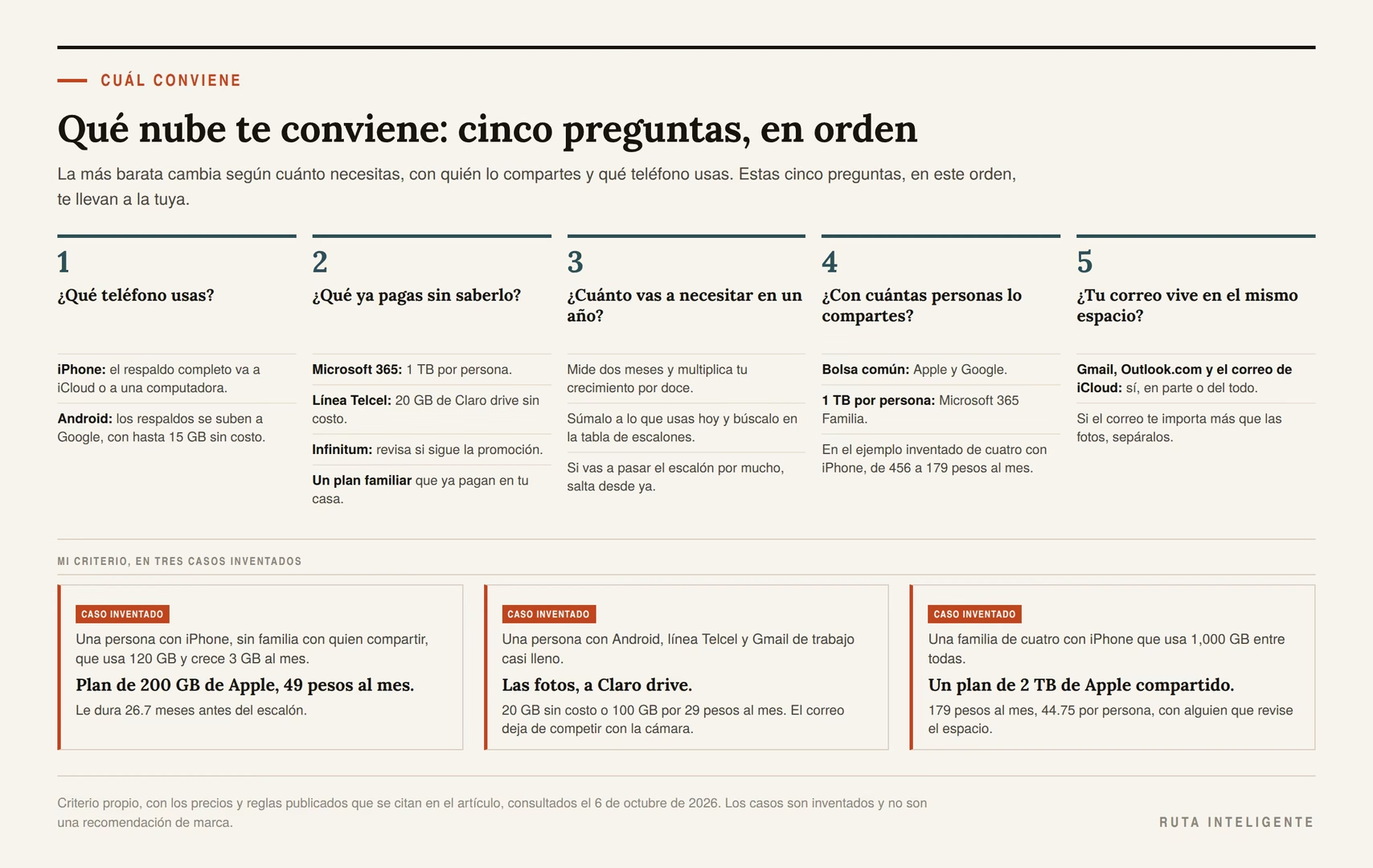
La nube que conviene depende de unas cuantas cifras tuyas, y las tablas de este artículo lo muestran: la más barata cambia según cuánto necesitas, con quién lo compartes y qué teléfono usas. Estas cinco preguntas, en este orden, te llevan a la tuya.
1. ¿Qué teléfono usas?
Va primero porque decide dónde va el respaldo completo del teléfono.
- Con iPhone, la guía de Apple da dos vías para respaldar el teléfono completo: iCloud o una computadora. Si quieres que se respalde solo y en la nube, necesitas espacio en iCloud, pongas donde pongas tus fotos.
- Con Android, la ayuda de Google dice que los respaldos se suben a Google, con hasta 15 GB sin costo por cuenta.
Eso no te obliga a guardar todo en el mismo servicio. Las fotos y los archivos pueden ir a otro: la ayuda de OneDrive, por ejemplo, menciona el carrete de la cámara del teléfono entre lo que se sube y se sincroniza. Pero el respaldo del teléfono marca un piso de espacio que vas a pagar en el servicio de tu sistema.
2. ¿Qué ya pagas sin saberlo?
Antes de contratar, revisa lo que ya tienes.
- Microsoft 365. Si pagas Office, ya tienes 1 TB en OneDrive por persona.
- Una línea Telcel. Con tu número te puedes registrar en Claro drive y tener 20 GB sin costo.
- Infinitum. Telmex pagaba Claro drive los primeros 12 meses a sus clientes, con una promoción vigente hasta el 31 de diciembre de 2025. Revisa en tu cuenta si sigue.
- Un plan familiar de alguien más. Si en tu casa ya pagan iCloud+ o Google One, quizá te pueden sumar.
Y antes de sumar un servicio, hazte la pregunta del filtro que propusimos para las apps de productividad: ¿reemplaza algo o se suma?
3. ¿Cuánto vas a necesitar en un año?
Mide dos meses, como vimos, y multiplica tu crecimiento por doce. Súmalo a lo que usas hoy y busca ese número en la tabla de «El plan más barato según cuánto necesitas».
Si en un año vas a seguir abajo del escalón, contrata el plan de abajo. Si lo vas a pasar por mucho, salta desde ya y te ahorras otra decisión en unos meses.
4. ¿Con cuántas personas lo vas a compartir?
Si en tu casa hay dos o más personas que pagan nube por separado, haz la cuenta junta. En el ejemplo inventado de cuatro personas con iPhone, juntarse bajó la cuenta de 456 a 179 pesos al mes.
Y decide el tipo de plan por cómo usan el espacio. Si una persona usa mucho y las demás poco, una bolsa común como la de Apple o Google aprovecha mejor el espacio. Si todas necesitan mucho, un terabyte por persona como el de Microsoft Familia sale más barato por terabyte.
5. ¿Tu correo vive en el mismo espacio?
Si tu correo es Gmail gratuito, tus fotos y tu correo comparten los mismos 15 GB. Con un correo de iCloud, tus mensajes ocupan el mismo espacio que tus fotos y el respaldo del teléfono. En Outlook.com, lo que comparten tus fotos de OneDrive son los adjuntos. En los tres casos, llenar el espacio con fotos puede dejarte sin recibir mensajes.
Si el correo te importa más que las fotos, sepáralos: que las fotos vayan a otro servicio o a otra cuenta, y que el correo tenga su espacio para crecer.
Cómo cambiarte de nube sin perder nada
Si la cuenta te dice que te conviene otro servicio, la mudanza tiene un orden.
- Contrata el nuevo antes de cancelar el viejo. Durante unas semanas vas a pagar los dos. Es el costo de no perder nada.
- Copia y compara. Cuenta cuántas fotos y cuántos gigabytes había en el viejo y cuántos llegaron al nuevo. Si no coinciden, falta algo.
- Apaga la subida automática en el viejo. Si no, tus fotos nuevas se siguen duplicando y el viejo se sigue llenando.
- Deja el viejo activo al menos 30 días. Es el plazo de la papelera en los planes personales que revisé: si algo no se copió, todavía lo puedes encontrar.
- Cancela, guarda el comprobante y apunta la fecha. Desde ahí corren los plazos del servicio viejo.
Mi criterio, en tres casos inventados
Mi criterio, y va como criterio, aplicado a tres casos inventados.
- Una persona con iPhone, sin familia con quien compartir, que usa 120 GB y crece 3 GB al mes. Elegiría el plan de 200 GB de Apple, 49 pesos al mes. Le dura 26.7 meses antes del escalón, y para entonces volvería a hacer la cuenta.
- Una persona con Android, línea Telcel y Gmail de trabajo casi lleno. Sacaría las fotos de la cuenta de Google y las mandaría a Claro drive: 20 GB sin costo o 100 GB por 29 pesos al mes. Así el correo deja de competir con la cámara por el mismo espacio.
- Una familia de cuatro con iPhone que usa 1,000 GB entre todas. Un plan de 2 TB de Apple compartido, 179 pesos al mes, 44.75 por persona, con alguien encargado de revisar el espacio cada mes.
Ninguno de los tres es una recomendación de marca. Es lo que sale de las cuentas con esas cifras. Cambia las cifras por las tuyas y la respuesta puede ser otra.
Ocho mitos sobre la nube
Cada mito va con la frase del documento que lo contradice. Donde la respuesta es una cuenta propia, lo digo.
«La nube es un respaldo»
La nube que sincroniza replica tus borrados y tus errores, y lo que te protege es una papelera de 30 días en los planes personales que revisé. Para respaldar de verdad, la guía de la agencia de ciberseguridad de Estados Unidos recomienda «3 copies of important files». Traducción nuestra: tres copias de los archivos importantes. Una en la nube cuenta como una.
«Si dejo de pagar, borran todo al día siguiente»
Los plazos son más largos, y distintos en cada servicio. En Microsoft, lo primero es que «Your existing files remain but are read-only». Traducción nuestra: tus archivos siguen ahí, pero solo se pueden leer. El borrado puede llegar a los seis meses. En Google, a los dos años, con «at least 3 months» de aviso. Traducción nuestra: al menos tres meses. De los plazos por pasarte del límite que revisé, el más corto es el de Apple: 30 días de aviso para borrar lo que excede.
«Lo gratis es para siempre»
Lo gratis depende de que uses la cuenta. Google considera inactiva una cuenta que «has not been used within a 2-year period». Traducción nuestra: que no se ha usado en un periodo de dos años. Dropbox Basic y pCloud gratuito pueden cerrar cuentas a los 12 meses sin actividad, y Apple, al año.
«Entre más grande el plan, más barato el gigabyte»
Es cierto hasta cierto punto. En la tabla de México de la página «Planes y precios de iCloud+», el plan de 12 TB sale a 83.25 pesos al mes por terabyte y el de 6 TB a 83.17. Y el plan de Microsoft 365 Familia, el más barato por gigabyte de la tabla cuando lo usan seis personas, con una sola persona sale más caro que el plan Personal. La cuenta es propia, sobre los precios publicados.
«De por vida es para siempre»
Los términos de pCloud lo acotan: «A lifetime plan is in effect for the duration of the lifetime of the account owner or 99 years, whichever is shorter». Traducción nuestra: un plan vitalicio dura la vida del titular de la cuenta o 99 años, lo que sea más corto. Y la empresa se reserva el derecho de cambiar o descontinuar el servicio, con un aviso que promete intentar dar.
«En la nube nadie ve mis archivos»
Depende de quién tenga la llave. En la protección estándar de iCloud, Apple dice que «the encryption keys are secured in Apple data centers». Traducción nuestra: las llaves de cifrado se guardan en los centros de datos de Apple. Para que solo tus aparatos tengan la llave de la mayor parte de tus datos, hay que activar la protección avanzada, y aceptar que Apple ya no te podrá ayudar a recuperarlos.
«Si se llena mi Gmail, solo dejo de subir fotos»
La ayuda de Google dice otra cosa: «Your ability to send and receive email in Gmail can be impacted». Traducción nuestra: tu capacidad de enviar y recibir correo en Gmail se puede ver afectada. Fotos, archivos y correo comparten los mismos 15 GB.
«Si lo borro, deja de ocupar espacio»
No de inmediato. La ayuda de Google Drive lo dice así: «Items in your trash take up storage in Google Drive until they’re deleted forever». Traducción nuestra: lo que está en la papelera ocupa espacio en Google Drive hasta que se borra para siempre. La ayuda de OneDrive también incluye la papelera de reciclaje entre lo que cuenta en tu espacio. Si borras para bajar de un escalón, vacía la papelera o espera a que pasen los 30 días.
Preguntas frecuentes
¿Cuál es el almacenamiento en la nube más barato en México?
Depende de cuánto necesitas. Con los precios verificados el 6 de octubre de 2026, estas son las opciones más baratas por tramo. Hasta 20 GB, Claro drive sin costo con número Telcel. Hasta 50 GB, Apple, a 17 pesos al mes. Hasta 100 GB, Claro drive, a 29. Hasta 200 GB, Apple o Claro drive, a 49. De 201 GB a 1 TB, Microsoft 365 Personal en pago anual, 154.08 pesos al mes, con Office incluido. Y de 1 a 2 TB, Apple, a 179.
¿Cuánto cuesta 1 TB en la nube en México?
Microsoft 365 Personal cuesta 1,849 pesos al año, o 184.99 al mes, e incluye Office. Claro drive cobra 169 pesos al mes por 1 TB, con IVA incluido. Apple no tiene plan de 1 TB: su siguiente plan después de 200 GB es el de 2 TB, a 179 pesos al mes.
¿Cuánto cuesta iCloud en México?
Según la página de precios de Apple, al mes: 50 GB, 17 pesos; 200 GB, 49; 2 TB, 179; 6 TB, 499; y 12 TB, 999. Los cinco planes se pueden compartir con hasta cinco familiares más.
¿Cuánto cuesta Google One en México?
No pude leer la página de planes de Google One, porque bloquea la consulta automatizada. El único precio en un texto legible es el del plan Lite, de 30 GB, que Google anunció a 17 pesos al mes en diciembre de 2024. Para los demás, revisa el precio en tu cuenta y divídelo entre los gigabytes del plan.
¿Claro drive es gratis?
Para quien tiene línea Telcel, sí hasta 20 GB: la página de Telcel ofrece 20 GB sin costo al registrarte con tu número. Los planes de pago cuestan 29 pesos al mes por 100 GB, 49 por 200 GB y 169 por 1 TB, con IVA incluido.
¿Conviene pagar al año?
En Microsoft, sí, si vas a usar el servicio todo el año: el plan Personal anual cuesta 370.88 pesos menos que doce meses sueltos, el 16.71 %, y el de Familia, 400.88 menos. A cambio, te compromete por un año.
¿Qué pasa si dejo de pagar iCloud?
Tu límite vuelve a los 5 GB gratuitos. Según los términos de iCloud, si lo que tienes guardado pasa de tu límite, Apple puede borrar lo que excede con 30 días de aviso.
¿Qué pasa si se llena mi iCloud?
Según la ayuda de Apple, tu aparato deja de respaldarse en iCloud. Las fotos y los videos nuevos no se suben a Fotos de iCloud, y iCloud Drive deja de mantenerse al día entre tus aparatos. Si usas un correo de iCloud, tampoco puedes enviar ni recibir mensajes con esa dirección.
¿Qué pasa si se llena mi cuenta de Google?
No puedes subir archivos a Drive ni respaldar fotos, y tu capacidad de enviar y recibir correo en Gmail se puede ver afectada. Si sigues por encima del límite dos años o más, Google puede borrar todo el contenido de tu cuenta, con al menos tres meses de aviso.
¿Google borra las cuentas que no uso?
Su política de cuentas inactivas, aplicada desde el 1 de diciembre de 2023, permite borrar una cuenta personal que no se ha usado en dos años. Tener una compra o una suscripción vigente con Google cuenta como actividad.
¿La nube es un respaldo?
No del todo. Si sincronizas, lo que borras en un aparato se borra en la nube, y en los planes personales que revisé tienes 30 días para recuperarlo de la papelera. Para respaldar, la regla 3-2-1 pide tres copias, en dos tipos de almacenamiento, con una fuera de tu casa.
¿Cuánto tiempo tengo para recuperar algo que borré?
En los planes personales que revisé, 30 días: Google Drive, Google Fotos, iCloud Drive, Fotos de Apple, OneDrive y Dropbox Basic, Plus y Family. Los planes de negocio de Dropbox dan 180 o 365 días. Pasado el plazo, en esos servicios, lo borrado ya no está en la papelera.
¿Qué es mejor, la nube o un disco duro externo?
No compiten. La regla 3-2-1 pide las dos cosas: copias en dos tipos de almacenamiento y una fuera de tu casa. La nube te protege si pierdes el teléfono o le pasa algo a tu casa. El disco te protege si la nube sincroniza un error o pierdes el acceso a la cuenta.
¿Conviene un plan de pago único?
Solo si lo vas a usar más tiempo que el empate. El plan de 2 TB de pCloud costaba 499 dólares el día de la consulta. Con el dólar a 18.1343 pesos, empata con los 179 pesos al mes de Apple en 50.55 meses. Si ese dinero rindiera 7 % al año, en 59.7. Sus términos lo definen como vigente durante la vida del titular o 99 años, lo que sea más corto.
¿Puedo compartir mi plan con mi familia?
En Apple, con hasta cinco familiares más, en una sola bolsa de espacio. En Google One, con hasta 5 familiares, también en bolsa común, salvo el plan Lite. En Microsoft 365 Familia, de 1 a 6 personas, con 1 TB para cada una.
¿Me tienen que avisar antes de renovar mi plan?
Desde el 13 de diciembre de 2025, sí. La fracción VIII del artículo 76 Bis de la Ley Federal de Protección al Consumidor pide notificar una renovación automática al menos con cinco días naturales de anticipación. También pide permitir la cancelación sin penalización. La fracción IX pide mecanismos para cancelar de inmediato. Información general, no asesoría legal.
¿Por qué rebotan los correos de mi Outlook.com?
Una causa posible es que tu almacenamiento de Microsoft esté lleno. Su ayuda dice que, en ese caso, no puedes enviar ni recibir correo en Outlook.com aunque tu buzón tenga espacio, y que los correos que te mandan se le regresan a quien los envió. Los adjuntos cuentan en los 5 GB gratuitos, junto con OneDrive.
¿Los precios incluyen IVA?
En Claro drive, sí: la página de Telcel lo dice. Apple no marca la fila de México con ninguna nota de impuestos, y Microsoft no lo menciona en su página de comparación. Compara el primer cargo de tu estado de cuenta con el precio publicado.
Lo que este artículo no pudo verificar
Esto quedó fuera o a medias, y conviene saberlo antes de usar cualquier cifra de arriba.
- Los precios de Google One de 100 GB en adelante. La página de planes bloquea la consulta automatizada, y no busqué otra vía. Las ayudas de Google que sí leí no traen precios. Del plan Lite tengo el precio que Google anunció en diciembre de 2024, sin confirmar que siga igual.
- Si Microsoft vende el plan Basic en México. No aparece en su página de comparación para México.
- Qué precio ve y paga en México quien contrata Dropbox. La página que pude leer mostró precios en dólares, y no sé si a un visitante de México le muestra otros.
- Los precios de Proton y los anuales de pCloud. No aparecieron en el texto de sus páginas.
- Si los precios de Apple y Microsoft incluyen IVA. Ninguna de sus páginas lo dice para México.
- Si Telmex sigue pagando Claro drive a sus clientes Infinitum en 2026, y si los plazos de su documento de enero de 2025 aplican a quien se registró con número Telcel.
- Cuánto tiempo guarda Claro drive lo que borras. No lo encontré publicado.
- Si el reglamento de 2011 de la ley de datos personales sigue aplicando después de la ley de 2025. No encontré una regla expresa en los transitorios ni un reglamento nuevo.
- Cómo aplica la reforma del artículo 76 Bis a empresas extranjeras, y qué pasa con lo ya pagado de un plan anual al cancelar.
- Si la regla de un año de inactividad de Apple aplica también a cuentas que pagan iCloud+. Los términos que leí no distinguen.
- Si Google borra los respaldos de un Android que dejas de usar, y en cuánto tiempo. Lo reportó la prensa en 2017, y no lo encontré en la ayuda vigente.
- Cuánto ocupa una foto o un minuto de video. No encontré una tabla oficial; por eso el artículo te pide medir lo tuyo.
- Cuántas personas usan servicios en la nube en México. La encuesta del INEGI de 2025 sobre tecnologías de la información incluye «Utilizar servicios en la nube» entre los usos de internet. Pero dos lecturas de su presentación dieron dos porcentajes distintos, y no uso ninguno.
- Si Amazon Photos viene incluido con Prime en México. No encontré una página oficial mexicana que lo diga.
- Las comisiones de los bancos por compras en dólares. Dependen de cada tarjeta.
Fuentes y metodología
Las traducciones del inglés de este artículo son nuestras, y cada cita está enlazada a su original en esta sección. Las fuentes se consultaron el 6 de octubre de 2026, salvo donde se indica otra fecha.
Fuentes primarias
Precios
- Apple, «Planes y precios de iCloud+», página de soporte para Latinoamérica, fila de México, y su versión en inglés. Las dos lecturas dieron los mismos cinco precios.
- Microsoft, página de México que compara los planes de Microsoft 365: precios de Personal, Familia y Premium, espacio por persona y la cláusula de renovación automática.
- Telcel, página de Claro drive: 20 GB sin costo con número Telcel, planes de 100 GB, 200 GB y 1 TB, y la nota de IVA.
- Telmex, información relevante de Claro drive, versión v1-010125: promoción para clientes Infinitum, solo lectura por falta de pago y 60 días para reactivar tras cancelar.
- Google, «Nuevo plan Google One Lite ahora disponible en Mexico», blog para Latinoamérica, 11 de diciembre de 2024, y la ayuda «Get a Google One Lite membership».
- Dropbox, página de planes: espacio de Basic y días de recuperación por plan. Sus precios aparecieron en dólares y no se usan.
- pCloud, precios: planes de pago único con precio de venta y precio tachado.
- Proton, Proton Drive y su página de precios, que no mostró cifras, y la ayuda «How to increase your storage space»: 1 GB de correo y 5 GB de Drive en el plan gratuito.
- Banco de México, tipos de cambio: FIX del 5 de octubre de 2026, 18.1343 pesos por dólar.
Términos, políticas y ayudas
- Apple, términos y condiciones de iCloud, revisados el 14 de septiembre de 2026, que nombran a Apple Services LATAM LLC como proveedora para México; contrastados con la versión de Estados Unidos.
- Apple, «iCloud data security overview»: protección estándar y avanzada.
- Apple, «Manage your iCloud storage on your Apple device»: el correo de iCloud ocupa espacio en iCloud, y lo que pasa cuando el espacio se llena.
- Apple, guías de recuperación en iCloud.com, de fotos eliminadas, de respaldo del iPhone y de respaldo con iCloud.
- Google, «How your Google storage works», política de cuentas inactivas, compra de almacenamiento, compartir con tu familia, papelera de Drive, borrar fotos y respaldo de Android.
- Microsoft, preguntas frecuentes del almacenamiento, «My OneDrive says it’s full», política de actividad de la cuenta, papelera de OneDrive y restaurar OneDrive.
- Dropbox, ayudas sobre límite de aparatos, cuentas por encima de su límite, cuentas inactivas, recuperación de archivos borrados y Dropbox Plus.
- pCloud, términos y condiciones, revisados el 4 de abril de 2024.
- WhatsApp, «How to back up your chat history».
- Agencia de Ciberseguridad y Seguridad de Infraestructura de Estados Unidos, «Back Up Business Data».
Leyes
- Ley Federal de Protección de Datos Personales en Posesión de los Particulares, DOF del 20 de marzo de 2025, última reforma del 14 de noviembre de 2025, en el portal de legislación del Tribunal Electoral: artículo 1, fracción II; artículo 2, fracción XII, y artículos 13, 18 y 19. Los transitorios, en el PDF de la Cámara de Diputados.
- Reglamento de la Ley Federal de Protección de Datos Personales en Posesión de los Particulares, DOF del 21 de diciembre de 2011, artículo 52.
- Decreto que adiciona las fracciones VIII y IX al artículo 76 Bis de la Ley Federal de Protección al Consumidor, DOF del 12 de diciembre de 2025, y el índice de esa edición del DOF.
Cálculos y supuestos
Todas las cuentas son propias, sobre los precios publicados, y están en un guion que las recalcula.
- Pesos por cada 100 GB al mes = precio mensual ÷ gigabytes del plan × 100. Para los planes anuales, el precio del año entre doce: 154.08 pesos en Microsoft 365 Personal y 191.58 en Familia.
- 1 TB = 1,000 GB en todas las cuentas.
- El escalón de Apple: 179 − 49 = 130 pesos al mes, 1,560 al año. El costo de cada gigabyte sobre 200 es 130 entre los gigabytes que te pasas.
- Pago anual contra mensual en Microsoft: 184.99 × 12 = 2,219.88 contra 1,849, y 224.99 × 12 = 2,699.88 contra 2,299.
- Por persona: el precio mensual entre el número de personas.
- Pago único: precio en dólares × 18.1343 ÷ 179. Con costo del dinero, el número de meses es N = −ln(1 − P × r ÷ m) ÷ ln(1 + r), con r = (1 + tasa anual)^(1/12) − 1, P el precio único en pesos y m la mensualidad. Las tasas de 5 %, 7 % y 9 % son supuestos.
- Ejemplos inventados: la persona con 176 GB que crece 4 GB al mes; la familia de cuatro con 300, 500, 120 y 80 GB que crece 19 GB al mes entre todas; la cuenta de Google con 14.2 GB que crece 0.4 GB al mes; y la persona con 120 GB que crece 3 GB al mes.
- Plazos en meses: 30 días son 0.99 meses, 60 días 1.97 y 180 días 5.91, con meses de 30.44 días.
Comprobaciones cruzadas
- Cada cita se leyó dos veces, en fragmentos cortos. Cuando las dos lecturas no coincidieron, como en la frase de pCloud sobre descontinuar el servicio o en el ejemplo entre paréntesis de la guía de CISA, uso solo el pedazo que se repitió.
- La nota de impuestos de Apple. Una primera lectura dijo que la fila de México llevaba la nota de impuestos incluidos; dos lecturas más mostraron que no lleva ninguna, y así se publica.
- La cifra de la encuesta del INEGI salió distinta en dos lecturas y se dejó fuera.
- El correo que comparte el espacio gratuito. Un borrador decía que eso pasaba solo en Google y en Microsoft. La ayuda de almacenamiento de Apple dice que borrar mensajes del correo de iCloud libera espacio en iCloud, y que con el espacio lleno no puedes enviar ni recibir con esa dirección; se corrigió en el texto, en la tabla y en la infografía. En Proton, su ayuda separa 1 GB de correo de los 5 GB de Drive.
- La sensibilidad del pago único. El empate se recalculó con siete tipos de cambio y tres tasas. Sin costo del dinero va de 44.6 meses con el dólar a 16 pesos a 61.3 con el dólar a 22; con el FIX y una tasa de 9 %, llega a 63.1.
- Coherencia con la serie: el artículo de herramientas gratis para emprendedores ya decía que la cuenta gratuita de Google tiene 15 GB compartidos entre correo, archivos y fotos, y aquí se confirma con la ayuda vigente.
Limitaciones
- Los precios son de un solo día, el 6 de octubre de 2026, y cambian sin aviso. Las páginas se consultaron con una herramienta automatizada, y una página que ajusta precios por país puede haber mostrado los de otro país.
- Los términos y ayudas de Apple, Google, Microsoft, Dropbox, pCloud, Proton, WhatsApp y CISA se leyeron en inglés; las traducciones son nuestras.
- Los tres huecos más grandes son los precios de Google One, Dropbox y Proton. Ninguna tabla de este artículo los incluye.
- Las secciones de leyes son información general, no asesoría legal.
Declaración de intereses
Este artículo no contiene enlaces de afiliado, y no hay relación comercial con Apple, Google, Microsoft, Telcel, Telmex, Dropbox, pCloud ni Proton. Si en el futuro se agregan enlaces de afiliado, esta declaración se cambia el mismo día.