Shopify lo advierte en su propia ayuda para exportar productos: «When you export your products, the images associated with each product aren’t included in the CSV file». Traducción nuestra: cuando exportas tus productos, las imágenes asociadas a cada producto no se incluyen en el archivo CSV.
No es la única pieza que se queda fuera. Las contraseñas de tus clientes no viajan. La información de pago de los pedidos, tampoco. Las direcciones de tus productos pueden cambiar de forma. Y si te vas de Shopify, su política de HTTPS estricto sigue activa en tu dominio 90 días más.
Hay un riesgo más. Ninguna de las guías de migración que revisé lo menciona. En el Web Almanac 2025, 35 % de las tiendas WooCommerce aprobó en celular las tres métricas de Core Web Vitals, contra 76 % de las de Shopify. Moverte a WooCommerce no hace tu tienda más rápida por sí solo.
Esta guía es para quien vende en Shopify, Tiendanube, Wix u otra plataforma y quiere pasar a WooCommerce sin cerrar la caja en el proceso. Explica qué sale de cada plataforma y cómo pasar catálogo, clientes y pedidos. También cómo armar las redirecciones, cómo apuntar tu dominio a la tienda nueva, qué probar y en qué semanas del calendario mexicano conviene hacer el cambio.
Esto vas a encontrar abajo.
- Shopify no incluye las imágenes en el CSV de productos, y Tiendanube no las descarga. Shopify pide dejar tu tienda intacta hasta terminar de importar, y Tiendanube, guardar tus archivos originales.
- Desde Shopify, las contraseñas de tus clientes no viajan. La guía de WooCommerce lo dice, y la documentación de una extensión de migración explica por qué: la plataforma no las entrega.
- Si te vas de Shopify, su política HSTS sigue activa en tu dominio 90 días. La tienda nueva tiene que tener HTTPS desde el primer minuto.
- Un dominio genérico, como .com, recién comprado o transferido en Shopify no se puede transferir hasta pasados 60 días, y el trámite puede tardar hasta 7 días. Para cambiar de tienda no hace falta transferirlo: basta con apuntar el DNS.
- Google anticipa variaciones temporales en el posicionamiento durante una mudanza, y pide mantener las redirecciones, en general, al menos un año.
- El Buen Fin 2026 empieza en 36 días. En «Cuándo migrar en México» propongo, como criterio, cambiar a más tardar el 14 de octubre, si ya hiciste el ensayo, o esperar a enero, con un plan de seis semanas.
En México, 37.3 % de quienes usan internet compra en línea y 97.3 % se conecta con un celular inteligente, según la ENDUTIH 2025 del INEGI. Por eso las pruebas de esta guía pasan siempre por un teléfono.
Dos avisos antes de empezar. Esta guía nombra herramientas porque las nombra la documentación de WooCommerce o la de su propio fabricante, como Mercado Pago, no porque las haya probado, y no recomienda ningún hosting ni ningún servicio de migración. Y las partes sobre datos personales son información general, no asesoría legal.
Las citas de documentos en inglés van en su idioma original, seguidas de una traducción nuestra, y cada una está enlazada en «Fuentes y metodología».
Lo que está en juego en una migración
Una migración mueve tres cosas a la vez: el tráfico que llega de Google, la tienda donde se paga y las cuentas de quienes ya te compraron. Cada una puede costar ventas por su lado. Conviene verlas por separado antes de tocar nada.
Tres formas de perder ventas
La primera es el tráfico. Si las direcciones de tus productos cambian y nadie las redirige, quien llega desde Google o desde un enlace viejo encuentra una página de error. Ese clic no se convierte en compra.
La segunda es la compra misma. Una tienda más lenta o una pasarela mal conectada cortan la venta a la mitad, y un correo de confirmación que no llega la deja en duda. La tienda nueva no tiene historial que te avise: si no la pruebas antes, los errores se descubren con clientes reales.
La tercera son tus clientes. Si alguien quiere entrar a su cuenta y su contraseña ya no funciona, el tropiezo cae justo en quien ya te compró.
Las tres se preparan antes del cambio. Ninguna se arregla sola después.
El tráfico de Google
Google lo dice sin rodeos en su guía «Site Moves and Migrations»: «Expect temporary fluctuation in site ranking during the move». Traducción nuestra: espera variaciones temporales en el posicionamiento del sitio durante la mudanza.
La misma guía da una regla general. Un sitio chico o mediano puede tardar unas semanas en que la mayor parte de sus páginas pase a las direcciones nuevas, y uno grande tarda más. No da cifras de cuánto baja el tráfico ni de cuánto dura la baja.
Lo que sí depende de ti es que Google encuentre cada dirección vieja apuntando a la nueva correcta, sin cadenas y por mucho tiempo. De eso trata «Las URL y las redirecciones».
La velocidad de la tienda nueva
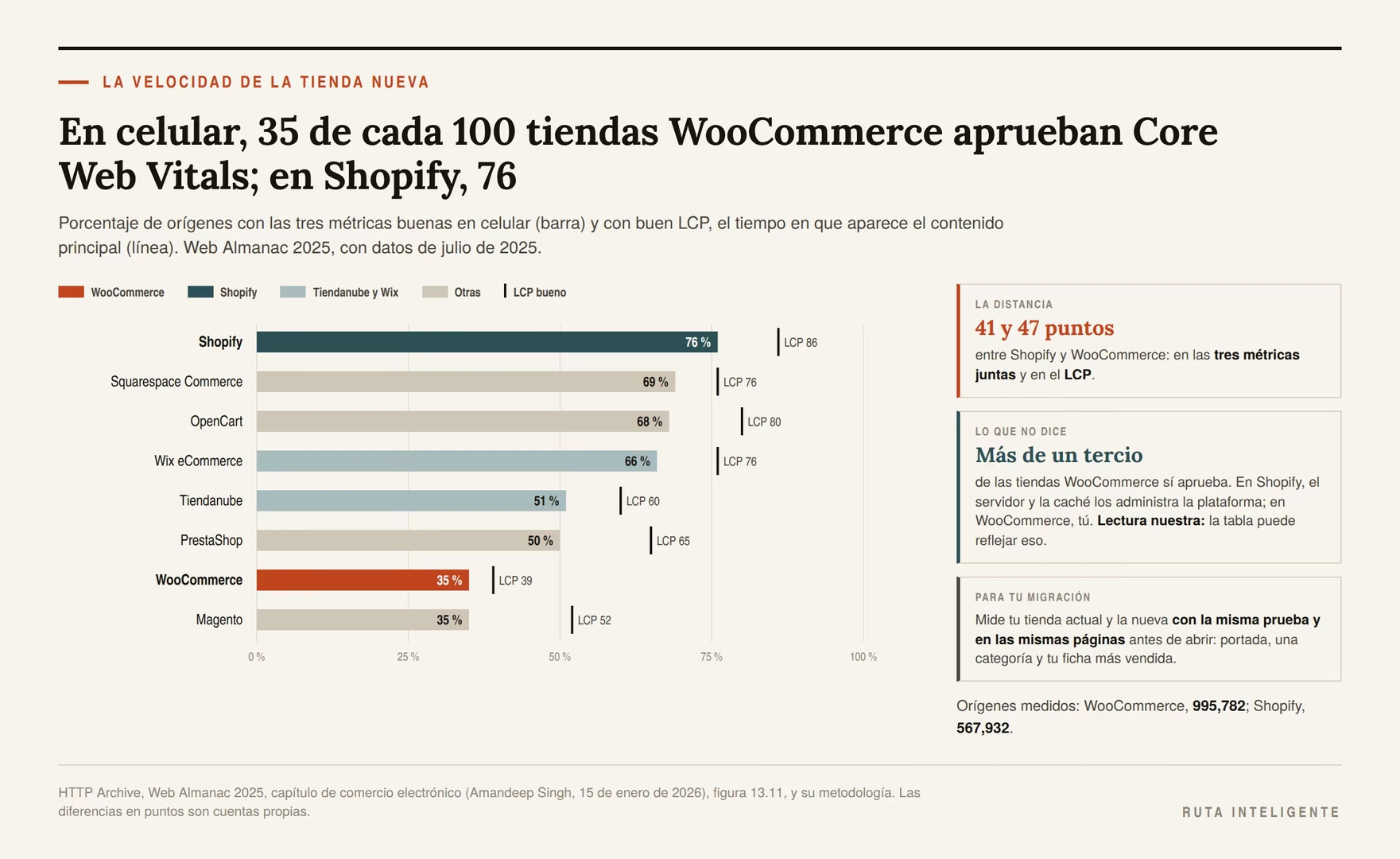
Ninguna de las cuatro guías de migración que revisé menciona este riesgo. El HTTP Archive publica el Web Almanac, un informe sobre cómo está hecha la web, con datos de millones de sitios. Su capítulo de comercio electrónico de 2025 mide qué porcentaje de las tiendas de cada plataforma aprueba las tres métricas de Core Web Vitals. Son tres mediciones de Google: cuánto tarda en aparecer el contenido principal (LCP), cuánto tarda la página en responder cuando la tocas (INP) y cuánto se mueve mientras carga (CLS). La metodología dice que «all metrics were sourced from the July 2025 crawl». Traducción nuestra: todas las métricas salieron del rastreo de julio de 2025.
Estos son los resultados en celular. La tabla cuenta orígenes: cada dominio o subdominio cuenta una vez.
| Plataforma | Aprueban las tres métricas | Tienen buen LCP |
|---|---|---|
| Shopify | 76 % | 86 % |
| Squarespace Commerce | 69 % | 76 % |
| OpenCart | 68 % | 80 % |
| Wix eCommerce | 66 % | 76 % |
| Tiendanube | 51 % | 60 % |
| PrestaShop | 50 % | 65 % |
| WooCommerce | 35 % | 39 % |
| Magento | 35 % | 52 % |
El LCP es el tiempo que tarda en aparecer el elemento más grande de la pantalla; en una ficha de producto, por ejemplo, la foto principal. Entre Shopify y WooCommerce hay 41 puntos porcentuales de distancia en las tres métricas juntas, y 47 en el LCP.
Esto no dice que WooCommerce sea lento por naturaleza. En Shopify, el servidor y la caché los administra la plataforma. En WooCommerce los eliges y los configuras tú. Lectura nuestra: la tabla puede reflejar lo que pasa cuando esas piezas no se resuelven bien. Más de un tercio de las tiendas WooCommerce sí aprueba.
Deducción nuestra: si vienes de Shopify, de Wix o de Tiendanube, migrar no te garantiza una tienda más rápida. Puede pasar lo contrario. Por eso esta guía pide medir tu tienda actual antes de migrar y la nueva antes de abrirla. Lo que mueve el LCP de una tienda WooCommerce está en cómo acelerar una tienda WooCommerce.
Las cuentas de tus clientes
Desde Shopify, las contraseñas no viajan. La guía de WooCommerce para quien viene de esa plataforma lo resume así: «Passwords are not migrated». Traducción nuestra: las contraseñas no se migran. Tus clientes van a tener que crear una nueva.
Con los pedidos pasa algo parecido. El historial se puede llevar, pero la misma guía advierte que «Payment information (e.g., transaction ID, method) is not transferred». Traducción nuestra: la información de pago, como el identificador de la transacción y el método, no se transfiere.
Ninguna de las dos cosas impide migrar. La primera pide avisarles a tus clientes; la segunda, decidir dónde vas a atender los reembolsos de pedidos viejos. Las dos están en «Clientes y pedidos».
La tienda vieja es tu red
Mientras no la cierres, tu tienda actual es el respaldo más completo que tienes. Sigue cobrando hasta el día del cambio, conserva las imágenes que el archivo de exportación no trae y te deja regresar si algo falla en las primeras horas.
Shopify lo pone por escrito en su ayuda para exportar productos: «leave your original store and its products intact until you finish the import process». Traducción nuestra: deja tu tienda original y sus productos intactos hasta que termines la importación.
Cerrarla es el último paso de esta guía, no el primero.
Si todavía no decides
Esta guía parte de que ya decidiste moverte a WooCommerce. Si estás comparando todavía, los costos en pesos y lo que cambia frente a Shopify, Tiendanube y Mercado Libre están en la comparativa de WooCommerce con otras plataformas.
Mi criterio, y va como criterio: migraría por control, o porque la plataforma actual no te deja hacer algo que tu negocio necesita. No migraría solo por ahorrar en la mensualidad. La tienda nueva trae hosting, plugins y horas de mantenimiento, y esas horas también cuestan.
El inventario: qué sale de cada plataforma
Antes de instalar nada, conviene saber qué puedes sacar de tu plataforma, en qué formato y con qué límites. Esto es lo que dicen los centros de ayuda de Shopify, Tiendanube y Wix, consultados el 8 de octubre de 2026.
Shopify
Shopify exporta productos, clientes y pedidos en archivos CSV, que se abren con una hoja de cálculo como Excel o Google Sheets. Cada uno sale de su propia pantalla.
Productos. Desde Productos, botón Exportar. El archivo trae cada producto con sus variantes, pero sin las imágenes, como vimos arriba. Su formato tiene una columna llamada «Product image URL», y la ayuda de importación la describe así: «Enter the URL for the product image». Traducción nuestra: escribe la URL de la imagen del producto. Deducción nuestra: las fotos viajan como direcciones que apuntan a tu tienda vieja, y por eso Shopify pide dejarla intacta hasta terminar.
Un detalle de los textos para buscadores. Si nunca personalizaste el título o la descripción de un producto para Google, esas columnas pueden salir vacías, porque, según la ayuda, «the CSV can only export saved data». Traducción nuestra: el CSV solo puede exportar datos guardados.
Clientes. Desde Clientes, botón Exportar. El archivo trae una columna que, según la ayuda, «Sets whether or not the customer agrees to subscribe to email marketing». Traducción nuestra: establece si el cliente acepta o no suscribirse al marketing por correo electrónico. Ese dato importa más adelante.
Pedidos. Desde Pedidos, botón Exportar. Si eliges 50 pedidos o menos, el archivo se descarga en tu equipo. Si son más, te llega por correo.
Redirecciones. Si ya tenías redirecciones dentro de Shopify, se exportan desde Contenido, Menús, Redireccionamientos de URL. Esa lista entra después en tu mapa nuevo.
Tiendanube
Tiendanube exporta productos, clientes y ventas, con límites que dependen del plan.
Productos. Desde Productos, Lista de productos, Importar y exportar. Su ayuda lo describe así: «La lista se descarga en formato CSV, compatible con Excel y Google Sheets». La función no está disponible en el plan Inicial, el gratuito. Y las fotos no salen: la página de respaldos dice que se puede respaldar la información de los productos, «pero no de sus imágenes». Por eso recomienda guardar los archivos originales que subiste.
Clientes. La exportación está «disponible únicamente en nuestros planes pagos», y «no es posible exportar de forma filtrada»: sale la base completa. El archivo trae nombre, correo, teléfono, dirección, lo que cada cliente gastó, cuántas compras hizo y cuándo fue la última. Trae también tres datos de estado: si tiene cuenta registrada, si está suscrito al boletín y si dio su consentimiento para recibir promociones por correo.
Ventas. También en CSV, con un filtro por rango de fechas. La cantidad de descargas, dice la ayuda, «depende del plan que uses».
Redirecciones. Tiendanube permite redireccionamientos 301 desde Configuración, Redireccionamientos 301, uno por uno. Su ayuda no menciona una forma de exportarlos. Si tienes alguno, cópialo a mano a tu mapa.
Wix
Productos. Desde la pestaña de productos del panel, eliges cuáles, Más acciones y Exportar. Dos límites de su ayuda: «You can export up to 5,000 rows per CSV file». Traducción nuestra: puedes exportar hasta 5,000 filas por archivo CSV. Y «Exporting digital products is not currently supported». Traducción nuestra: por ahora no se pueden exportar productos digitales. La página no dice si las imágenes salen como dirección o no salen.
Pedidos. Desde la pestaña de pedidos, con una fila por pedido o una por producto comprado. Ojo con las horas: «The time of purchase recorded in the CSV file is always given in Coordinated Universal Time (UTC)». Traducción nuestra: la hora de compra registrada en el archivo CSV siempre se indica en tiempo universal coordinado (UTC). No es la hora de tu ciudad: los pedidos de la noche pueden aparecer con fecha del día siguiente, y conviene tenerlo en cuenta al cuadrarlos.
Direcciones. Las páginas de producto de Wix llevan el prefijo product-page en la dirección, salvo que lo hayas quitado en los ajustes de SEO. Ese prefijo importa en el mapa de redirecciones.
Si venías de Mercado Shops
Tiendanube publicó una guía para quien llega desde Mercado Shops, actualizada el 8 de marzo de 2026. Sobre los pedidos es clara: «El historial de órdenes no se migrará a Tiendanube». Ese límite es de esa migración, pero sirve de aviso para cualquier otra: revisa qué pasa con el historial antes de elegir herramienta.
No pude confirmar en una fuente oficial de Mercado Libre la fecha de cierre de Mercado Shops que publican agencias y medios. Está en «Lo que este artículo no pudo verificar».
Lo que ninguna entrega
Tres cosas no salen, o no salen en la forma en que las usabas.
Las contraseñas. La documentación de una extensión para migrar desde Shopify, alojada en el sitio de WooCommerce, explica el motivo: «Users passwords will not be imported as Shopify APIs do not provide password data for security reasons». Traducción nuestra: las contraseñas de los usuarios no se importarán, porque las API de Shopify no entregan datos de contraseñas, por razones de seguridad. En Tiendanube, el archivo de clientes dice si cada persona tiene cuenta, no su contraseña. En Wix no lo revisé.
El diseño. Ninguna de las exportaciones que describen estas ayudas incluye el tema. La guía de WooCommerce para migrar desde Shopify dedica un paso entero al diseño y la configuración. Incluye el carrito, la página de pago, la de la cuenta del cliente, la tienda, los términos, la política de privacidad, los impuestos y los envíos.
Las apps. Deducción nuestra: lo que hacía cada app de tu plataforma, como reseñas, envíos o facturas, no viaja con los archivos. Hay que resolverlo en WooCommerce con un plugin o un servicio, o decidir que ya no hace falta.
El inventario en una tabla
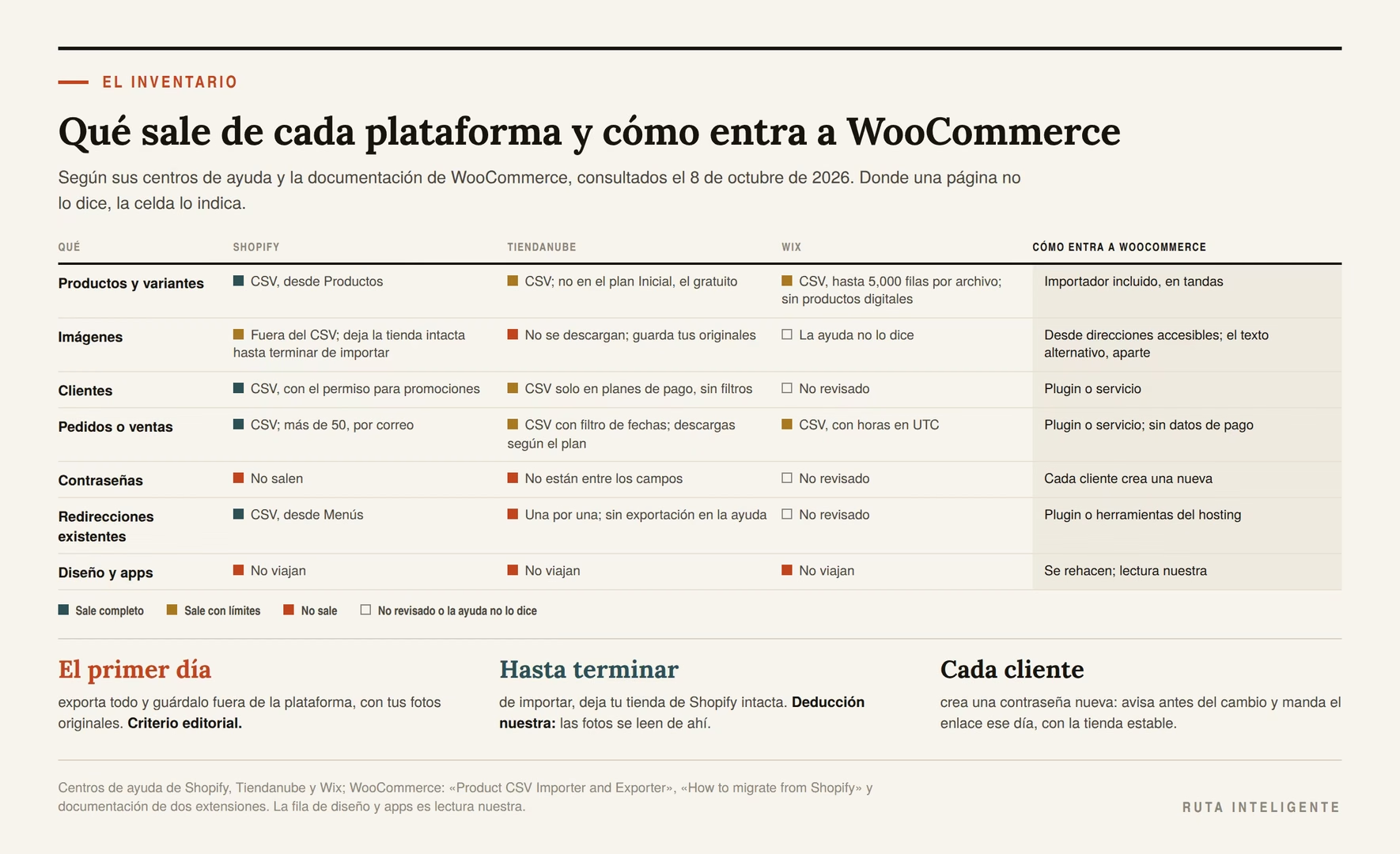
Esta tabla resume lo que dicen las ayudas de cada plataforma y la documentación de WooCommerce. Donde una página no lo dice, la celda lo indica.
| Qué | Shopify | Tiendanube | Wix | Cómo entra a WooCommerce |
|---|---|---|---|---|
| Productos y variantes | CSV | CSV, fuera del plan Inicial | CSV, hasta 5,000 filas por archivo | Importador incluido |
| Imágenes | Fuera del CSV; dejar la tienda intacta hasta terminar de importar | No se descargan | La ayuda no lo dice | Desde direcciones accesibles |
| Clientes | CSV, con el permiso de promociones | CSV, solo en planes de pago y sin filtros | No revisado | Plugin o servicio |
| Pedidos o ventas | CSV; más de 50, por correo | CSV por fechas, según el plan | CSV, con horas en UTC | Plugin o servicio |
| Contraseñas | No salen | No están entre los campos | No revisado | Cada cliente crea una nueva |
| Redirecciones existentes | CSV | Sin exportación en la ayuda | No revisado | Plugin o reglas del servidor |
| Diseño y apps | No viajan | No viajan | No viajan | Se rehacen |
La última fila es lectura nuestra: ninguna de estas ayudas incluye el tema ni las apps en sus exportaciones.
Mi criterio, y va como criterio: haría todas las exportaciones el primer día, aunque la tienda nueva tarde semanas en estar lista. Y guardaría los archivos fuera de la plataforma, con la regla de las tres copias. Si la tienda vieja cambia de plan, se suspende o te cierra una función, el inventario ya está a salvo, menos las imágenes: guarda también tus archivos originales. El día del cambio se vuelven a exportar los datos que cambiaron.
La tienda nueva, oculta mientras la armas
La tienda nueva se construye semanas antes de abrir. Mientras tanto, la vieja sigue vendiendo. Para eso, la tienda nueva necesita un servidor adecuado, un lugar donde ensayar y una forma de quedar oculta hasta el día del cambio.
Un hosting con lugar para probar
La tienda nueva necesita un servidor que cumpla lo que pide WooCommerce. Su página de requisitos, modificada el 25 de mayo de 2026, pide entre otras cosas «PHP version 8.3 or greater (tested up to PHP 8.4)». Traducción nuestra: PHP en versión 8.3 o superior, probado hasta PHP 8.4. También pide un «WordPress memory limit of 256 MB or greater». Traducción nuestra: un límite de memoria de WordPress de 256 MB o más. Y pide HTTPS.
Para migrar conviene además una copia de prueba, lo que en inglés llaman staging: una copia de la tienda nueva donde ensayar las importaciones antes de hacerlas en la que va a abrir. La documentación del importador pide probar ahí una importación chica. Qué revisar al elegir está en cómo elegir un hosting para una tienda en línea.
Lo que trae una instalación nueva
Una tienda recién instalada no arranca igual que una que lleva años funcionando. Dos valores por defecto importan aquí.
El primero: la tienda nace oculta. La documentación del modo Coming soon lo dice así: «Stores that install WooCommerce and complete the onboarding process will default to Coming soon mode». Traducción nuestra: las tiendas que instalan WooCommerce y completan la configuración inicial quedan por defecto en modo Coming soon.
El segundo: los pedidos se guardan en tablas propias. Desde la versión 8.2, de octubre de 2023, las instalaciones nuevas usan por defecto el almacenamiento de pedidos de alto rendimiento, que WooCommerce llama HPOS. Pesa al elegir con qué importar tus pedidos, y lo explico en «El almacén de pedidos de las tiendas nuevas».
El modo Coming soon
Se cambia en WooCommerce, Ajustes, Visibilidad del sitio, con dos estados: Coming soon, es decir, próximamente, mientras la armas, y Live, en vivo, cuando abres. Puedes ocultar el sitio entero o solo las páginas de la tienda.
Para que otras personas la revisen antes de abrir, hay un enlace privado. La documentación lo describe así: «This feature allows you to share access to your under-construction site with friends, family, and colleagues». Traducción nuestra: esta función te permite compartir el acceso a tu sitio en construcción con amigos, familia y colegas. Sirve para que alguien de tu equipo haga una compra de prueba desde su teléfono.
Y hay un aviso sobre la caché: «from time to time, you may need to clear the server cache to ensure visitors see the latest updates to your store». Traducción nuestra: de vez en cuando, quizá necesites vaciar la caché del servidor para que los visitantes vean los cambios más recientes de tu tienda. Deducción nuestra: el día que abras es uno de esos momentos, y el paso está en el plan del día del cambio.
Dónde vive mientras la armas
Mientras tu dominio apunta a la tienda vieja, la nueva vive en otra dirección: un subdominio, una dirección provisional que dé tu hosting o la copia de prueba.
Deducción nuestra: el día del cambio, WordPress tiene que pasar a usar tu dominio. En una tienda armada en otra dirección, eso toca la dirección del sitio y los enlaces guardados en la base de datos. Pregúntale a tu hosting cómo lo hace y pruébalo en la copia antes, no el mismo día.
El diseño no viaja
La tienda nueva necesita un tema, porque el tuyo no viene en ninguna exportación. Lo que sí puedes conservar es la forma: el orden de las secciones, los textos de las fichas, las fotos y los nombres de las categorías. Cómo maquetar las páginas sin cargar plugins de más está en lo que trae el editor de bloques.
Mi criterio, y va como criterio: no rediseñaría la tienda en la misma migración. Copiaría lo esencial del diseño actual y dejaría el rediseño para cuando la tienda nueva lleve unos meses estable, fuera de temporada alta. Si cambias de plataforma y de diseño a la vez y las ventas bajan, no vas a saber cuál de los dos cambios fue.
Quién la va a mantener
En Shopify, Tiendanube o Wix, la plataforma mantiene el sistema por ti. En WooCommerce te toca a ti, o a quien contrates: WordPress, WooCommerce, el tema, los plugins y la versión de PHP. Cómo hacerlo sin tumbar la tienda está en cómo actualizar WordPress sin romper el sitio.
Conviene decidirlo antes de migrar, no después. Si nadie tiene ese encargo, las actualizaciones se acumulan, y una tienda con plugins atrasados es más difícil de actualizar de golpe.
El catálogo: productos, variantes e imágenes
El catálogo se mueve con herramientas gratuitas, pero pide mucha revisión a mano. El trabajo está en preparar el archivo.
El importador que ya trae WooCommerce
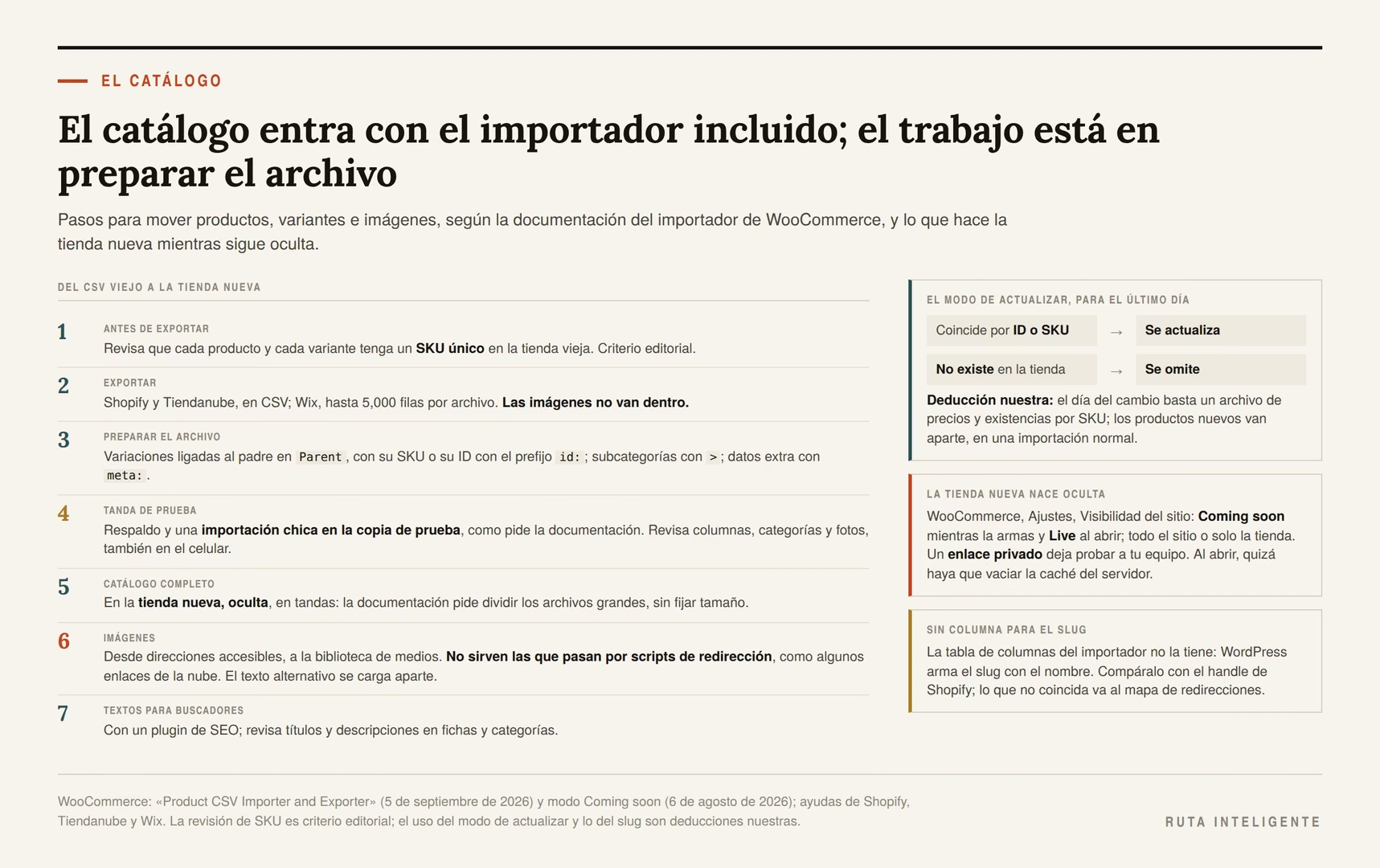
Para los productos no hace falta comprar nada. La documentación lo dice así: «WooCommerce includes a built-in CSV tool for importing, exporting, and bulk-updating products». Traducción nuestra: WooCommerce incluye una herramienta CSV integrada para importar, exportar y actualizar productos en bloque.
Está en Productos, Todos los productos, botón Importar. Acepta productos simples, variables, agrupados, externos, virtuales y descargables, además de las variaciones de los productos variables.
Las columnas
Los archivos de Shopify, Tiendanube y Wix no usan los mismos nombres de columna que WooCommerce. El importador tiene una pantalla para emparejarlas, y la guía de WooCommerce para venir de Shopify explica que ahí asignas las que no reconoce por su cuenta.
Tres convenciones del formato de WooCommerce ayudan a preparar el archivo.
- Cada variación se liga a su producto padre en la columna Parent, con el SKU del padre o con su ID. Si usas el ID, va precedido del prefijo id: en la misma celda.
- Las subcategorías se escriben con el signo > (mayor que) entre niveles, como en Ropa > Playeras, un ejemplo inventado.
- Los datos que no tienen columna propia van en columnas con el prefijo meta: en el encabezado.
Con eso, el trabajo de la hoja de cálculo es renombrar, separar y revisar. Conviene hacerlo con una copia del archivo original, que se queda sin tocar.
Los SKU, la llave del catálogo
El SKU es el código que identifica cada producto y cada variante. En WooCommerce hace dos trabajos en la importación: liga las variaciones a su padre y decide qué producto se actualiza cuando vuelves a importar.
Mi criterio, y va como criterio: antes de la primera exportación, revisaría que cada producto y cada variante tenga un SKU único en la tienda vieja, y corregiría ahí los que falten. En un catálogo chico, es una tarde de hoja de cálculo. Evita errores difíciles de encontrar después, como variantes pegadas al producto equivocado o existencias que no se actualizan.
Las imágenes
El importador baja las fotos desde direcciones públicas y las guarda en la biblioteca de medios de WordPress. Tiene dos límites. Conviene conocerlos antes de empezar.
El primero: «URLs behind redirect scripts, such as some cloud-storage links, are not supported». Traducción nuestra: no se admiten las direcciones que pasan por scripts de redirección, como algunos enlaces de almacenamiento en la nube. Deducción nuestra: si guardaste tus fotos originales, como recomienda Tiendanube, y las compartes desde una carpeta en la nube, ese enlace quizá no sirva. Súbelas a una dirección directa o a la biblioteca de medios.
El segundo: «The core CSV importer cannot add, edit, or update alt text for product images». Traducción nuestra: el importador CSV del núcleo no puede agregar, editar ni actualizar el texto alternativo de las imágenes de producto. El texto alternativo es la descripción que leen los lectores de pantalla y los buscadores. Hay que cargarlo aparte, y es un buen momento para escribirlo bien.
Si vienes de Shopify, recuerda el orden. Deducción nuestra: las fotos se leen de tu tienda vieja mientras importas, y si la cierras antes quizá no lleguen.
En tandas, con respaldo y en la copia
La documentación da un consejo para catálogos grandes: «Split large CSV files into smaller batches and import each batch separately». Traducción nuestra: divide los archivos CSV grandes en tandas más pequeñas e importa cada tanda por separado. No fija un tamaño de tanda.
Antes del catálogo completo, la misma página pide un respaldo y una importación chica de prueba en una copia del sitio. Después, el catálogo completo va a la tienda nueva, todavía oculta. Una tanda de diez productos, con sus variantes y sus fotos, ya muestra si las columnas, las categorías y las imágenes entran bien. Si la revisas también en el celular, mejor.
El modo de actualizar, para el último día
El importador tiene una casilla para actualizar productos que ya existen. La regla es esta: «Existing products that match by ID or SKU are updated. Products that do not exist are skipped». Traducción nuestra: los productos existentes que coinciden por ID o por SKU se actualizan. Los productos que no existen se omiten.
Deducción nuestra: esa casilla sirve para el día del cambio. Si importaste el catálogo semanas antes, el último día basta con un archivo de precios y existencias por SKU para dejar la tienda nueva al día. Los productos que diste de alta en esas semanas van aparte, en una importación normal, porque en ese modo se omiten.
Los textos para buscadores
La guía de WooCommerce para venir de Shopify incluye instalar un plugin de SEO y revisar, en las fichas y en las categorías, que los títulos y las descripciones para buscadores hayan pasado. Si Shopify exportó esas columnas vacías, porque nunca los personalizaste, este es el momento de escribirlos.
Clientes y pedidos
Los productos se mueven con lo que ya trae WooCommerce. Los clientes y los pedidos, no. Aquí una migración pide herramientas de pago o trabajo a la medida. También pide cuidado con correos y existencias.
Lo que el importador de productos no cubre
La documentación del importador incluido trata solo de productos y no menciona clientes ni pedidos. Para esos dos hace falta un plugin, un servicio o un desarrollo propio.
El blog de WooCommerce, en su guía para venir de Shopify, nombra dos extensiones de su tienda: Migrate & Import Shopify to WooCommerce, de FmeAddons, y Customer/Order/Coupon CSV Import Suite, de SkyVerge. La primera se conecta a tu tienda de Shopify con una app propia que creas ahí, y su documentación lista productos, clientes, pedidos, páginas, blog y cupones. La segunda importa clientes, pedidos y cupones desde archivos CSV.
No probé ninguna. Las nombro porque las nombra la documentación oficial, y sus precios están al final de esta sección.
Las contraseñas no viajan
Ya vimos por qué. Shopify no entrega las contraseñas, y la guía de WooCommerce lo da por hecho. Cada cliente tendrá que crear una nueva desde el enlace para recuperar la contraseña de la página de acceso.
Hay una frase de esa misma guía que conviene leer con cuidado. Al recomendar la extensión de FmeAddons, dice: «Customer passwords are preserved through account invites or secure login flows, ensuring a smooth and safe transition». Traducción nuestra: las contraseñas de los clientes se conservan mediante invitaciones a la cuenta o flujos de acceso seguros, lo que asegura una transición fluida y segura.
Lectura nuestra: la documentación de la propia extensión dice que las contraseñas no se importan. Lo que se conserva, entonces, es el acceso a la cuenta por medio de una invitación, no la contraseña. Tus clientes tendrán que hacer algo, y conviene decírselo antes.
Cómo avisarles
La guía de WooCommerce recomienda avisar a los clientes del cambio antes de hacerlo. No dice cómo.
Mi criterio, y va como criterio: avisaría dos veces. Una semana antes, que la tienda cambia y en qué fecha, sin pedirles nada. Y el día del cambio, ya con la tienda estable, con el enlace para crear su contraseña nueva y una línea sobre dónde quedaron sus pedidos anteriores. Correos de servicio, cortos y sin promociones.
La extensión de SkyVerge tiene una casilla para mandar el correo de cuenta nueva de WooCommerce a cada cliente creado. Deducción nuestra: va apagada en el ensayo y en la última pasada, que solo trae a los clientes nuevos. El aviso a toda tu base va en un correo tuyo.
El historial de pedidos
Los pedidos viejos se pueden llevar, y sirven para consultar devoluciones, garantías y preguntas sin abrir la tienda vieja. Shopify, Tiendanube y Wix los exportan en CSV, con los límites que vimos en el inventario.
Pero un pedido importado no es un cobro. La guía de WooCommerce dice que la información de pago no se transfiere, y el pedido no pasa por tu pasarela nueva. Deducción nuestra: el reembolso de un pedido viejo se hace donde se cobró, en la plataforma o en la pasarela anterior. Por eso conviene no cancelar esas cuentas el día del cambio.
Tres casillas que conviene revisar
La documentación de la extensión de SkyVerge describe tres opciones que, en una migración, deciden si tus clientes reciben correos de más o si tus existencias se mueven solas. Estas son, con lo que haría en cada caso.
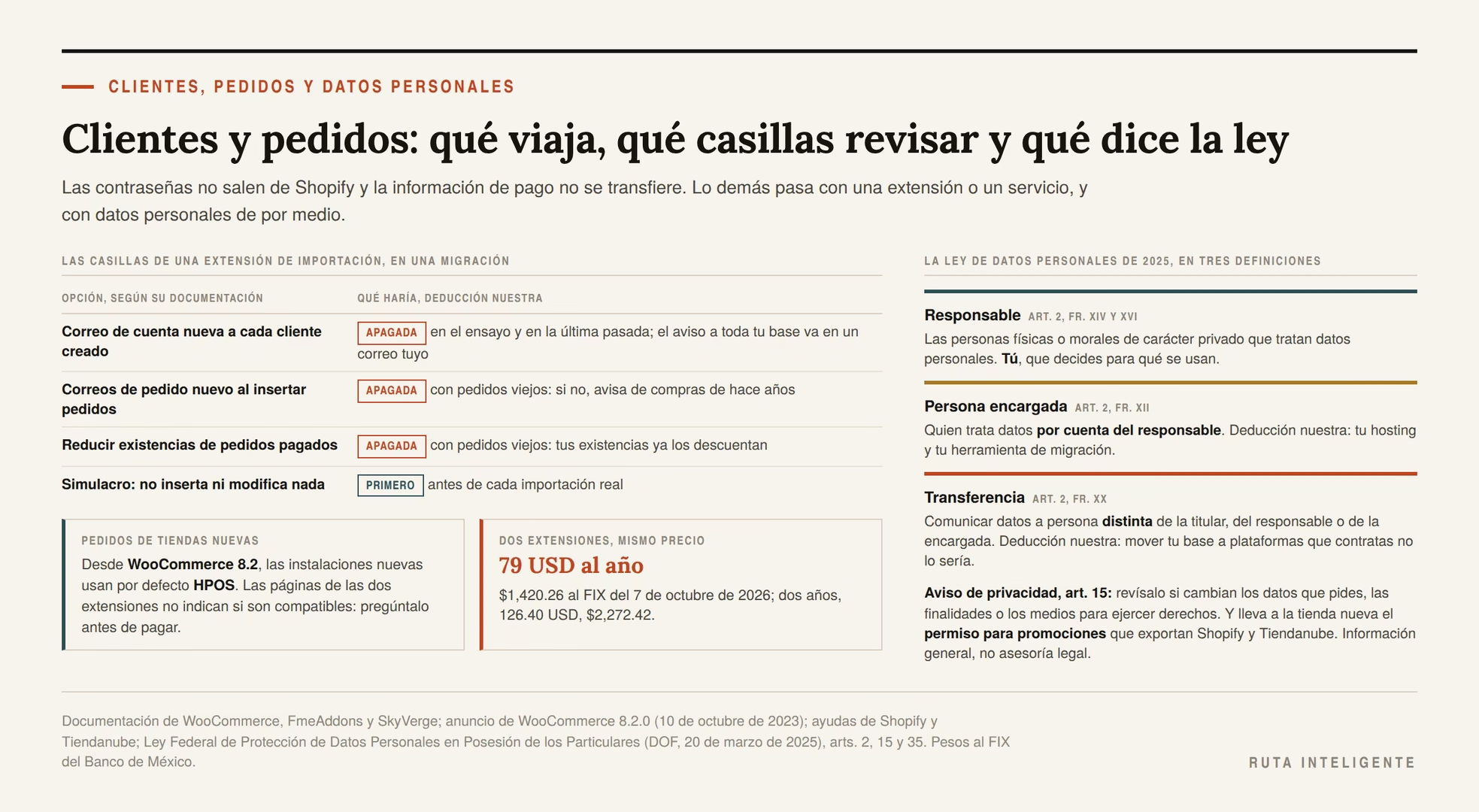
- «Enable this option to send new order emails to customers when inserting new orders». Traducción nuestra: activa esta opción para enviar a los clientes los correos de pedido nuevo al insertar pedidos nuevos. Deducción nuestra: con pedidos viejos, apagada. Si no, un cliente recibe el aviso de una compra de hace dos años.
- «Enable this to reduce the stock for products associated with paid orders». Traducción nuestra: activa esto para reducir el inventario de los productos asociados a pedidos pagados. Deducción nuestra: con pedidos viejos, apagada. Las existencias que importaste ya descuentan esas ventas, y se restarían dos veces.
- «Enabling this option puts the plugin into a test mode where no records will be inserted or modified». Traducción nuestra: activar esta opción pone el plugin en un modo de prueba en el que no se inserta ni se modifica ningún registro. Es un simulacro: no guarda nada. Úsalo antes de cada importación real.
Otras herramientas pueden tener opciones parecidas con otros nombres. Búscalas antes de la primera importación, no después.
El almacén de pedidos de las tiendas nuevas
Desde WooCommerce 8.2, las instalaciones nuevas guardan los pedidos por defecto en tablas propias, el almacenamiento de alto rendimiento que WooCommerce llama HPOS. Lo dicen su documentación y el anuncio de esa versión, del 10 de octubre de 2023.
Las páginas de las dos extensiones en la tienda de WooCommerce no indican si son compatibles con HPOS, al 8 de octubre de 2026. WooCommerce muestra las extensiones incompatibles en WooCommerce, Ajustes, Avanzado, Características: si hay alguna, el interruptor de HPOS no está disponible y un enlace lleva a la lista.
Deducción nuestra: antes de pagar por una herramienta de pedidos, pregúntale a quien la vende si funciona con HPOS. Y al instalarla en la copia de prueba, revisa esa pantalla antes de importar nada.
Lo que cuestan las dos extensiones
Estos son los precios publicados en la tienda de extensiones de WooCommerce el 8 de octubre de 2026, en dólares, con su equivalente en pesos.
| Extensión | 1 año | 2 años | En pesos, 1 año | En pesos, 2 años |
|---|---|---|---|---|
| Migrate & Import Shopify to WooCommerce, de FmeAddons | 79 USD | 126.40 USD | $1,420.26 | $2,272.42 |
| Customer/Order/Coupon CSV Import Suite, de SkyVerge | 79 USD | 126.40 USD | $1,420.26 | $2,272.42 |
Los pesos salen del tipo de cambio FIX del Banco de México del 7 de octubre de 2026, 17.9780 pesos por dólar. El plan de dos años trae 20 % de descuento sobre su precio de lista, 158 dólares.
Antes de instalar cualquiera, aplica la misma revisión que a cualquier plugin: quién lo mantiene, cuándo se actualizó y con qué versiones se probó. Está en qué revisar antes de instalar un plugin.
Los datos de tus clientes y la ley
Mover clientes es mover datos personales: nombres, correos, teléfonos y direcciones. En México los regula la Ley Federal de Protección de Datos Personales en Posesión de los Particulares, publicada en su versión nueva el 20 de marzo de 2025. Esta sección es información general, no asesoría legal.
Quién es quién: responsable y persona encargada
Tú decides para qué se usan los datos de tus clientes, y la ley tiene un nombre para eso. El artículo 2, fracción XIV, dice: «Responsable: Sujetos regulados a que se refiere la fracción XVI de este artículo». La fracción XVI define a esos sujetos como las personas físicas o morales de carácter privado que tratan datos personales. Quien trata esos datos por encargo tuyo tiene otro nombre. El artículo 2, fracción XII, lo define así: «Persona encargada: Persona física o jurídica que sola o conjuntamente con otras trate datos personales por cuenta del responsable».
Y la fracción XX define la transferencia: «Transferencia: Toda comunicación de datos personales dentro o fuera del territorio mexicano, realizada a persona distinta de la titular, del responsable o de la persona encargada del tratamiento». La palabra clave es distinta. Pasarle datos a tu persona encargada no entra en esa definición. Información general, no asesoría legal.
El hosting y las herramientas de migración
Deducción nuestra, a partir de esas dos definiciones: el hosting donde vive tu tienda nueva y la herramienta que copia tus clientes tratan los datos por tu cuenta. Encajan en la figura de persona encargada, y mover tu base de clientes de una plataforma a otra que tú contratas no sería una transferencia en el sentido de la ley. El artículo 35, que regula las transferencias, habla de terceros distintos de la persona encargada.
Eso no vuelve indiferente a quién eliges. Antes de subir tu base de clientes a una herramienta, conviene saber dónde guarda los datos, cuánto tiempo y si los borra al terminar. Si la herramienta no lo dice, pregúntalo por escrito. Información general, no asesoría legal.
El aviso de privacidad
El artículo 15 fija lo mínimo que lleva un aviso de privacidad. Empieza así: «El aviso de privacidad deberá contener, al menos, la siguiente información:». Siguen seis fracciones. Piden tu identidad y domicilio, los datos que tratas, señalando los sensibles, y las finalidades. También las opciones para limitar su uso o divulgación, los medios para ejercer los derechos de acceso, rectificación, cancelación y oposición, y cómo avisarás de los cambios al aviso.
Deducción nuestra: una migración puede tocar varias de esas fracciones. La tienda nueva puede pedir datos que la vieja no pedía, usar herramientas nuevas de correo o de análisis, o cambiar el formulario por el que tus clientes ejercen sus derechos. Revisa el aviso antes del cambio, publícalo en la tienda nueva y asígnalo en los ajustes de privacidad de WordPress. Información general, no asesoría legal.
El permiso para mandar promociones
Shopify y Tiendanube guardan si cada cliente aceptó recibir promociones por correo, y lo exportan. En Shopify es una columna del archivo de clientes; en Tiendanube vienen la suscripción al boletín y el consentimiento para promociones.
Conviene que ese dato llegue a la tienda nueva. Si no llega, tu lista de promociones se arma con toda la base, incluida la gente que nunca aceptó. Antes de importar, revisa que la herramienta que uses lo copie a un campo, y que tu programa de correo lo lea. Cómo armar una lista que solo recibe quien la pidió está en empezar una lista de correo.
Los datos de pago se quedan donde estaban
Ya vimos que la información de pago de los pedidos no se transfiere. Deducción nuestra: desde el punto de vista de los datos personales, eso juega a favor, porque no hay datos de pago que mover ni que guardar. Tus clientes capturarán sus datos de pago en la pasarela nueva cuando vuelvan a comprar.
Las URL y las redirecciones
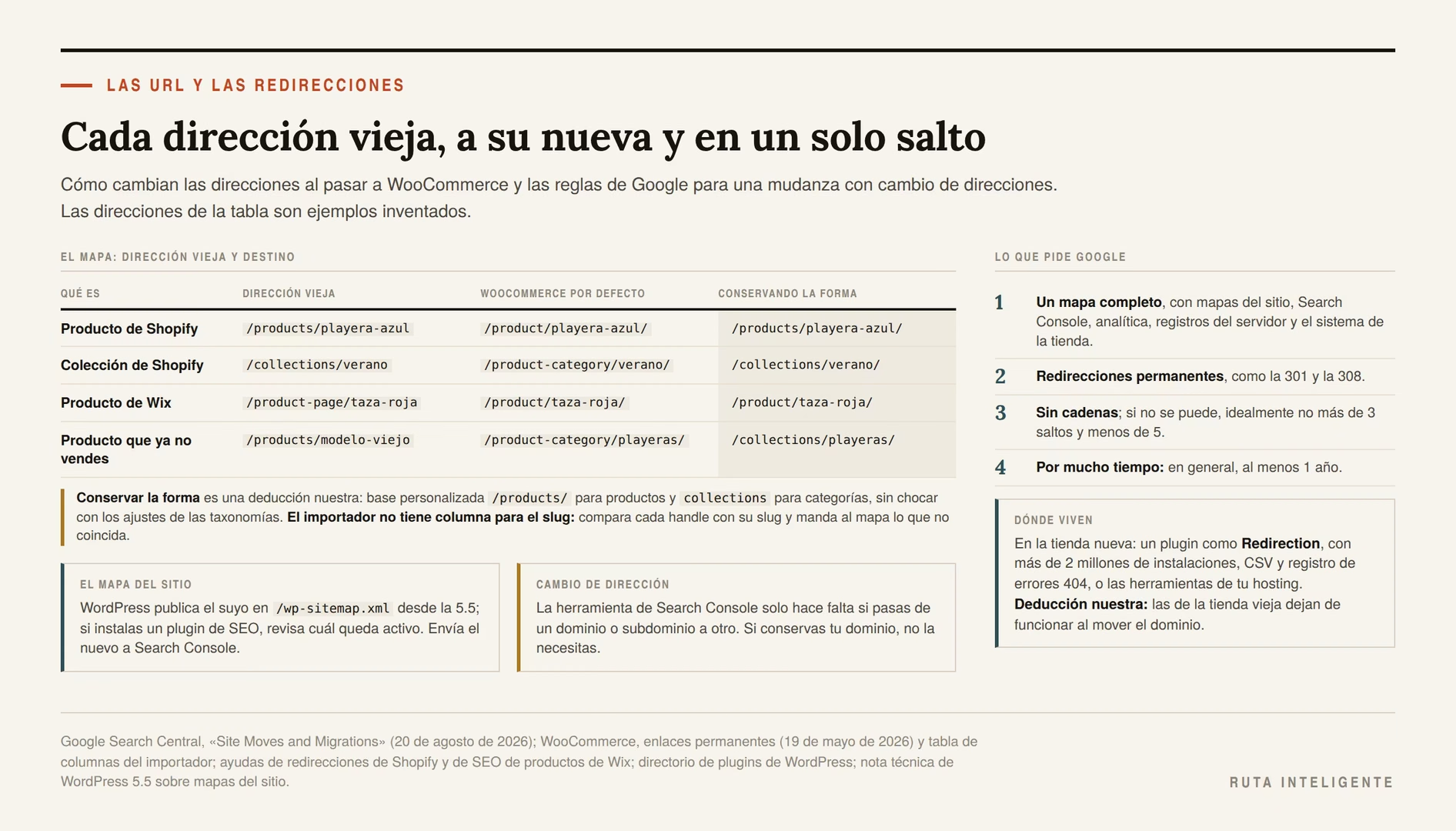
Este es el trabajo que protege tu tráfico. Cada dirección que Google conoce de tu tienda vieja tiene que llevar, en un solo salto, a su equivalente en la nueva.
Por qué cambian las direcciones
Cada plataforma arma las direcciones de sus productos a su manera. En Shopify, la ayuda de redirecciones usa ejemplos como /products/blue-t-shirt para un producto y /collections/fall para una colección; la parte final es el handle, el identificador del producto dentro de la dirección. En Wix, las fichas llevan el prefijo product-page, salvo que lo hayas quitado. Y en WooCommerce, por defecto, un producto vive en /product/ seguido de su nombre, las categorías usan la base product-category y las etiquetas, product-tag.
Si no haces nada, cada dirección vieja deja de existir el día del cambio. La documentación de enlaces permanentes de WooCommerce lo advierte para su propio caso, cuando cambias la estructura: los enlaces viejos «will return 404 errors unless you set up redirects». Traducción nuestra: devolverán errores 404 a menos que configures redirecciones.
Lo que pide Google
La guía de Google para mudanzas con cambio de direcciones da cuatro reglas que importan aquí.
- Un mapa completo. Cada dirección vieja, con su dirección nueva. La guía sugiere armar la lista con los mapas del sitio, los registros del servidor, la analítica, Search Console y el propio sistema de la tienda, y no olvidar imágenes, videos y otros archivos.
- Redirecciones permanentes. En palabras de Google: «we recommend that you use HTTP permanent redirects if possible, such as 301 and 308». Traducción nuestra: recomendamos que uses redirecciones HTTP permanentes, si es posible, como la 301 y la 308.
- Sin cadenas. Una cadena es una redirección que lleva a otra. La guía pide ir directo al destino final y, si no se puede, mantenerlas cortas: «ideally no more than 3 and fewer than 5». Traducción nuestra: idealmente, no más de 3 y menos de 5.
- Por mucho tiempo. «Keep the redirects for as long as possible, generally at least 1 year». Traducción nuestra: mantén las redirecciones el mayor tiempo posible, en general al menos un año.
Cómo armar el mapa
El mapa es una hoja de cálculo con dos columnas: dirección vieja y dirección nueva. Estos son los pasos, en orden.
- Junta las direcciones viejas. El mapa del sitio de tu tienda actual, las páginas con visitas en Search Console y en tu analítica, y la columna de handles de tu archivo de productos.
- Suma las redirecciones que ya tenías. En Shopify salen en CSV; en Tiendanube se copian a mano.
- Asigna un destino a cada una. Producto con producto, colección con categoría, página con página. Si un producto ya no existe, mándalo a su categoría, no a la portada.
- Corrige las cadenas. Si una redirección vieja apuntaba a una dirección que ahora cambia, apúntala directo a la nueva.
- Carga el mapa y pruébalo. Las pruebas están en «Las pruebas antes del cambio».
Una tienda con 300 productos y 20 colecciones tiene, como mínimo, 320 renglones, además de las páginas y las entradas del blog. Es un ejemplo inventado. El mapa crece con el catálogo, y conviene empezarlo temprano.
Conservar la forma de las direcciones
WooCommerce te deja elegir la base de las direcciones de producto y de categoría, en Ajustes, Enlaces permanentes. Para productos tiene cuatro opciones: la predeterminada, la base de la tienda, la base de la tienda con categoría y una base personalizada.
Deducción nuestra, para quien viene de Shopify: con una base personalizada /products/ para los productos y la base collections para las categorías, las direcciones de WooCommerce tendrían la misma forma que las de Shopify. Falta el último tramo, el nombre de cada producto en la dirección, que WordPress llama slug. La tabla de columnas del importador incluido no tiene una para el slug, así que WordPress lo arma con el nombre del producto. Shopify también arma el handle con el título, según su ayuda, pero si alguna vez lo editaste, o si el título lleva acentos o símbolos, los dos pueden no coincidir. Compáralos en una hoja de cálculo: lo que no coincida va al mapa.
La documentación de WooCommerce pone una condición a la base personalizada: «Make sure your Custom base setting does not conflict with the taxonomy permalink settings». Traducción nuestra: asegúrate de que tu ajuste de base personalizada no entre en conflicto con los ajustes de enlaces permanentes de las taxonomías. Las taxonomías son las categorías y las etiquetas de producto. No probé esta configuración en una tienda: pruébala en la copia.
Si eliges una estructura con la categoría dentro de la dirección del producto, hay un cambio reciente. Según el blog para desarrolladores de WooCommerce, desde la versión 10.5, cuando un producto está en varias categorías, su dirección usa la más profunda, la subcategoría de nivel más bajo. Las direcciones que WooCommerce usaba antes para ese producto redirigen solas con un 301. Deducción nuestra: las de tu tienda vieja no; esas van en tu mapa.
Mi criterio, y va como criterio: si vienes de Shopify, probaría primero conservar la forma de las direcciones, en la copia de prueba. Si algo choca, usaría la estructura predeterminada con un mapa completo. Y no pondría la categoría en la dirección del producto: si el producto cambia de categoría, cambia de dirección.
Dónde viven las redirecciones
Las redirecciones se configuran en la tienda nueva, porque es la que va a recibir las visitas de las direcciones viejas. Deducción nuestra: las que tenías en Shopify o en Tiendanube viven en esa plataforma, y dejan de funcionar cuando tu dominio deja de apuntar a ella.
En WooCommerce hay dos caminos. El primero es un plugin. La guía de WooCommerce para venir de Shopify menciona Redirection, que en el directorio de WordPress tiene más de 2 millones de instalaciones activas. Su página promete «Import and export to CSV for viewing in a spreadsheet». Traducción nuestra: importar y exportar en CSV para verlas en una hoja de cálculo. Y lleva un registro de errores: «Redirection will keep track of all 404 errors that occur on your site, allowing you to track down and fix problems». Traducción nuestra: Redirection lleva el registro de todos los errores 404 de tu sitio, para que puedas rastrear y corregir los problemas.
El segundo camino son las herramientas de tu hosting, que la misma guía menciona como alternativa. No comparé el rendimiento de los dos.
El mapa del sitio y Search Console
WordPress publica un mapa del sitio propio desde la versión 5.5, en la dirección /wp-sitemap.xml, según la nota técnica de esa versión. Si instalas un plugin de SEO, revisa cuál mapa queda activo.
La guía de WooCommerce pide, después de migrar, enviar el mapa nuevo a Search Console y vigilar los errores de rastreo y los enlaces rotos. Y Google aclara que su herramienta de cambio de dirección solo hace falta cuando pasas de un dominio o subdominio a otro. Si conservas tu dominio, no la necesitas.
Pagos, envíos, impuestos y correos
El catálogo y los clientes llegan en archivos. Lo que hace funcionar la caja, no. La pasarela, las tarifas de envío, los impuestos y los correos se configuran de nuevo, y se prueban antes de abrir.
La pasarela de pago
La pasarela depende de otra empresa: necesitas una cuenta con ella y un plugin que la conecte a la tienda.
Un dato antes de buscar. WooPayments, la pasarela de la propia WooCommerce, no está disponible para comercios en México: su lista de países, actualizada el 25 de septiembre de 2026, no incluye a México.
Mercado Pago publica su propio plugin en el directorio de WordPress, Mercado Pago payments for WooCommerce. Al 8 de octubre de 2026 tenía más de 100,000 instalaciones activas e iba en la versión 8.9.5. Pedía WordPress 6.3 y PHP 7.4, y estaba probado hasta WordPress 7.0.7, de la rama anterior a la vigente, la 7.1. Su página no detalla qué medios de pago ofrece en México. Hay otras pasarelas con plugin para WooCommerce, y sus comisiones cambian; compáralas con sus tarifas publicadas el día que elijas.
Mi criterio, y va como criterio: abriría la cuenta de la pasarela en la primera semana del proyecto y la conectaría en cuanto la tienda nueva esté instalada, no en la última semana. Depende de otra empresa, y una cuenta a medio configurar el día del cambio deja la tienda sin cobrar.
Probar sin cobrar, y luego cobrando
La guía de WooCommerce para venir de Shopify lo pide así: «Test transactions in sandbox mode before going live». Traducción nuestra: prueba las transacciones en modo sandbox antes de poner la tienda en marcha. El modo sandbox es el modo de prueba de la pasarela, que no mueve dinero real.
La misma guía agrega tres revisiones.
- Pagar con una tarjeta de prueba hecha para fallar.
- Revisar que el pedido cambie de estado como debe: de pendiente a procesando y a completado.
- Revisar las notas, los renglones y los totales de cada pedido.
El modo de prueba no lo cubre todo. El día del cambio falta una compra real, con una tarjeta tuya y por un monto chico, que después reembolsas. Está en el plan de ese día.
Envíos
Ninguna de las exportaciones que vimos trae la configuración de envíos. Las zonas, los métodos y las tarifas se arman de nuevo en WooCommerce, en Ajustes, Envío. La guía de WooCommerce lo plantea con zonas y métodos, como tarifa fija o envío gratis.
Si usabas una app de paquetería en tu plataforma, busca su equivalente para WooCommerce antes de migrar, no después. Y prueba con códigos postales reales de varias zonas: uno de tu ciudad, uno lejano y, si tu paquetería cobra distinto las zonas extendidas, uno de esas zonas.
Impuestos y facturas
Información general, no asesoría fiscal. La guía de WooCommerce pide configurar las tasas de impuestos para que coincidan con tu tienda vieja, incluido si tus precios ya traen el impuesto.
Revisa ese ajuste antes de importar el catálogo. Deducción nuestra: si en la tienda vieja tus precios incluían el IVA y en la nueva el impuesto se suma aparte, el precio final cambia para tu cliente, aunque el archivo sea el mismo.
Si tu tienda vieja emitía facturas electrónicas con una app o un servicio, la tienda nueva necesita su propio camino para hacerlo. Pruébalo con una compra completa antes del cambio, con datos fiscales de prueba si tu proveedor los ofrece. Información general, no asesoría fiscal.
Los correos de la tienda
Los correos de confirmación, de envío y de recuperación de contraseña salen del servidor nuevo, y ahí puede haber sorpresas. La documentación de WooCommerce explica de dónde salen: «By default, WooCommerce sends mail using the wp_mail() function, a core function of WordPress». Traducción nuestra: por defecto, WooCommerce envía el correo con la función wp_mail(), una función del núcleo de WordPress.
Su recomendación para que el correo llegue es directa: «Sign up for an account with a dedicated SMTP provider that will send the email for you». Traducción nuestra: abre una cuenta con un proveedor SMTP dedicado que envíe el correo por ti. Un proveedor SMTP es un servicio especializado en enviar correo.
Y la forma de revisar: «WooCommerce automatically logs each transactional email attempt». Traducción nuestra: WooCommerce registra automáticamente cada intento de envío de correo transaccional. Crea un pedido de prueba y busca su registro en WooCommerce, Estado, Registros. Después revisa que el correo haya llegado a la bandeja de entrada y no a la carpeta de correo no deseado.
Este punto pesa más en una migración que en una tienda nueva. El día del cambio, tus clientes van a recibir el correo para crear su contraseña. Si no llega, no pueden entrar.
El dominio y el DNS
El día del cambio, tu dominio deja de llevar a la tienda vieja y empieza a llevar a la nueva. Ese cambio se prepara con días de anticipación, y tiene dos trampas para quien viene de Shopify.
Apuntar no es transferir
Cambiar de tienda no obliga a cambiar el dominio de lugar. Son dos operaciones distintas.
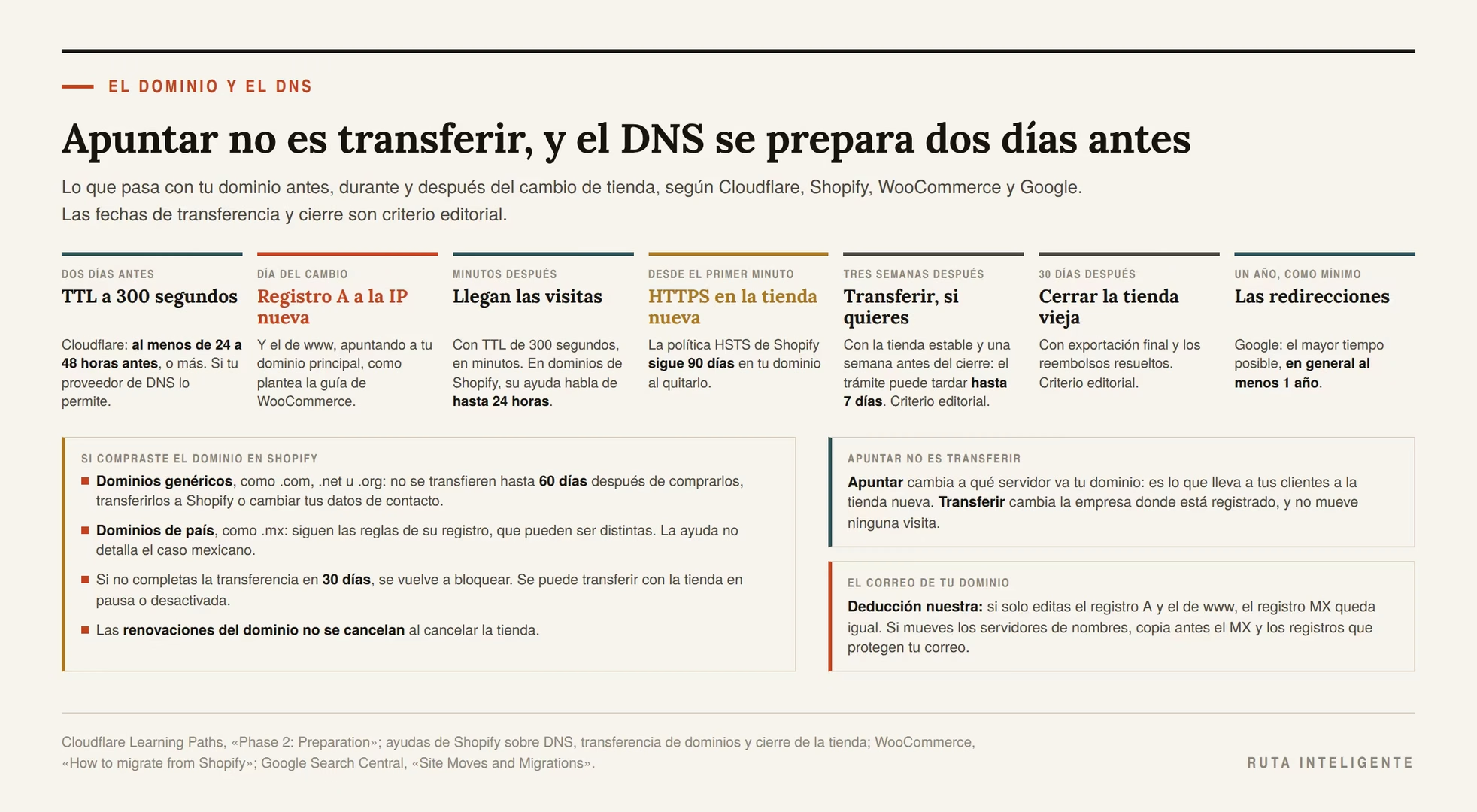
- Apuntar el DNS es cambiar los registros que dicen a qué servidor va tu dominio. Es lo que lleva a tus clientes a la tienda nueva.
- Transferir el dominio es cambiar la empresa donde está registrado. No mueve ninguna visita.
Para migrar basta con lo primero. La guía de WooCommerce para venir de Shopify lo plantea así, si conservas el dominio. Reemplazas el registro A por la dirección IP que te da el hosting nuevo. Y revisas que el registro de www apunte a tu dominio principal.
Si compraste tu dominio en Shopify, esos registros se editan desde su panel. Su ayuda avisa dos cosas. La primera: «Changes to your DNS settings can take up to 24 hours to take effect». Traducción nuestra: los cambios en tu configuración de DNS pueden tardar hasta 24 horas en surtir efecto. La segunda: «Removing or changing these records can break the connection between your domain and Shopify». Traducción nuestra: quitar o cambiar estos registros puede romper la conexión entre tu dominio y Shopify. En una migración, eso es justo lo que buscas, pero a la hora planeada.
Bajar el TTL dos días antes
El TTL es el tiempo que los servidores de internet guardan en memoria la respuesta de tu DNS. Mientras no vence, una parte de tus visitantes puede seguir llegando a la tienda vieja, aunque ya hayas cambiado el registro.
Cloudflare, en su guía de preparación para migraciones de DNS, da la cifra: «A common short TTL for migration is 300 seconds (5 minutes)». Traducción nuestra: un TTL corto habitual para una migración es de 300 segundos (5 minutos). Y el momento: «At least 24-48 hours (or longer, ideally matching your longest current TTLs) before your planned migration window». Traducción nuestra: al menos de 24 a 48 horas (o más, idealmente lo que duren tus TTL actuales más largos) antes de tu ventana de migración prevista.
Lectura nuestra: si el TTL de tu registro es hoy de un día, bájalo a 300 segundos al menos dos días antes, si tu proveedor de DNS lo permite. El día del cambio, los servidores ya guardarán tu registro cinco minutos, y el cambio llegará rápido. Y si algo sale mal, regresar también.
La ayuda de Shopify sobre DNS no menciona el TTL. No pude confirmar si se puede cambiar en un dominio administrado por Shopify.
HTTPS desde el primer minuto
Si vienes de Shopify, hay una razón más para tener HTTPS funcionando antes del cambio. Su ayuda para transferir dominios explica que, si quitas el dominio o dejas Shopify, su política HSTS sigue activa en ese dominio 90 días más.
HSTS es una instrucción que le dice al navegador que solo entre a tu sitio por HTTPS. La misma página aclara que si la plataforma nueva usa HTTPS no hace falta nada más. Si no lo usa, tus visitantes pueden ver errores de seguridad del navegador durante esos 90 días. WooCommerce, además, incluye HTTPS entre sus requisitos.
Deducción nuestra: el certificado de la tienda nueva tiene que funcionar en tu dominio desde el primer minuto. Según cómo lo emita tu hosting, puede necesitar que el dominio ya apunte a su servidor. Pregúntale cómo lo resuelve antes del día del cambio, no ese día.
Si el dominio lo compraste en Shopify
Puedes dejarlo ahí un tiempo y solo cambiar sus registros. Si lo quieres llevar a otra empresa, su ayuda da estas reglas.
- Si tu dominio es genérico, como .com, .net u .org, no se puede transferir hasta 60 días después de comprarlo, de transferirlo a Shopify o de cambiar tus datos de contacto. En palabras de la ayuda, el dominio «isn’t eligible for transfer until 60 days after» esas acciones. Traducción nuestra: no se puede transferir hasta 60 días después.
- Los dominios de país siguen las reglas de su propio registro, que pueden ser distintas. La ayuda pone de ejemplo .ca y no detalla el caso de .mx.
- La transferencia puede tardar hasta 7 días en completarse.
- Si no la completas en 30 días, el dominio se vuelve a bloquear.
- Puedes transferirlo aunque tu tienda esté en pausa o desactivada.
Y un aviso para cuando cierres la tienda: «Your domain renewals aren’t canceled when canceling your store». Traducción nuestra: las renovaciones de tu dominio no se cancelan cuando cancelas tu tienda. Si lo dejas en Shopify después de cerrar la tienda, decide qué haces con esa renovación.
Mi criterio, y va como criterio: no transferiría el dominio en la misma semana del cambio de tienda. Primero apuntaría el DNS a la tienda nueva. Y empezaría la transferencia del dominio tres semanas después, con la tienda estable y al menos una semana antes de cerrar la vieja, porque el trámite puede tardar hasta 7 días. Son dos riesgos distintos, y no conviene sumarlos el mismo día.
Si además cambias de dominio
Esta guía supone que conservas tu dominio. Si además lo cambias, se suman pasos. Hay que redirigir todo el dominio viejo al nuevo. Y hay que usar la herramienta de cambio de dirección de Search Console, que Google pide solo cuando pasas de un dominio o subdominio a otro. Son dos mudanzas a la vez. Si puedes separarlas en el tiempo, sepáralas.
El correo de tu dominio
Deducción nuestra: si solo editas el registro A y el de www, el resto de tu DNS queda igual. Eso incluye el registro MX, que dice a dónde va el correo de tu dominio. Si en cambio mueves los servidores de nombres a otra empresa, ese registro y los que protegen tu correo tienen que copiarse en la nueva antes del cambio. Si no, el correo de tu dominio deja de llegar, y con él los mensajes de tus clientes.
Las pruebas antes del cambio
Cuando el calendario aprieta, las pruebas parecen lo más fácil de recortar. Son también lo que decide si el día del cambio es una mañana tranquila o una semana de correos de clientes.
Una migración de ensayo
El blog de WooCommerce, en su guía para venir de Shopify, lo sugiere así: «you may want to perform a demo migration to test things before going through the whole process». Traducción nuestra: quizá quieras hacer una migración de demostración para probar las cosas antes de pasar por todo el proceso.
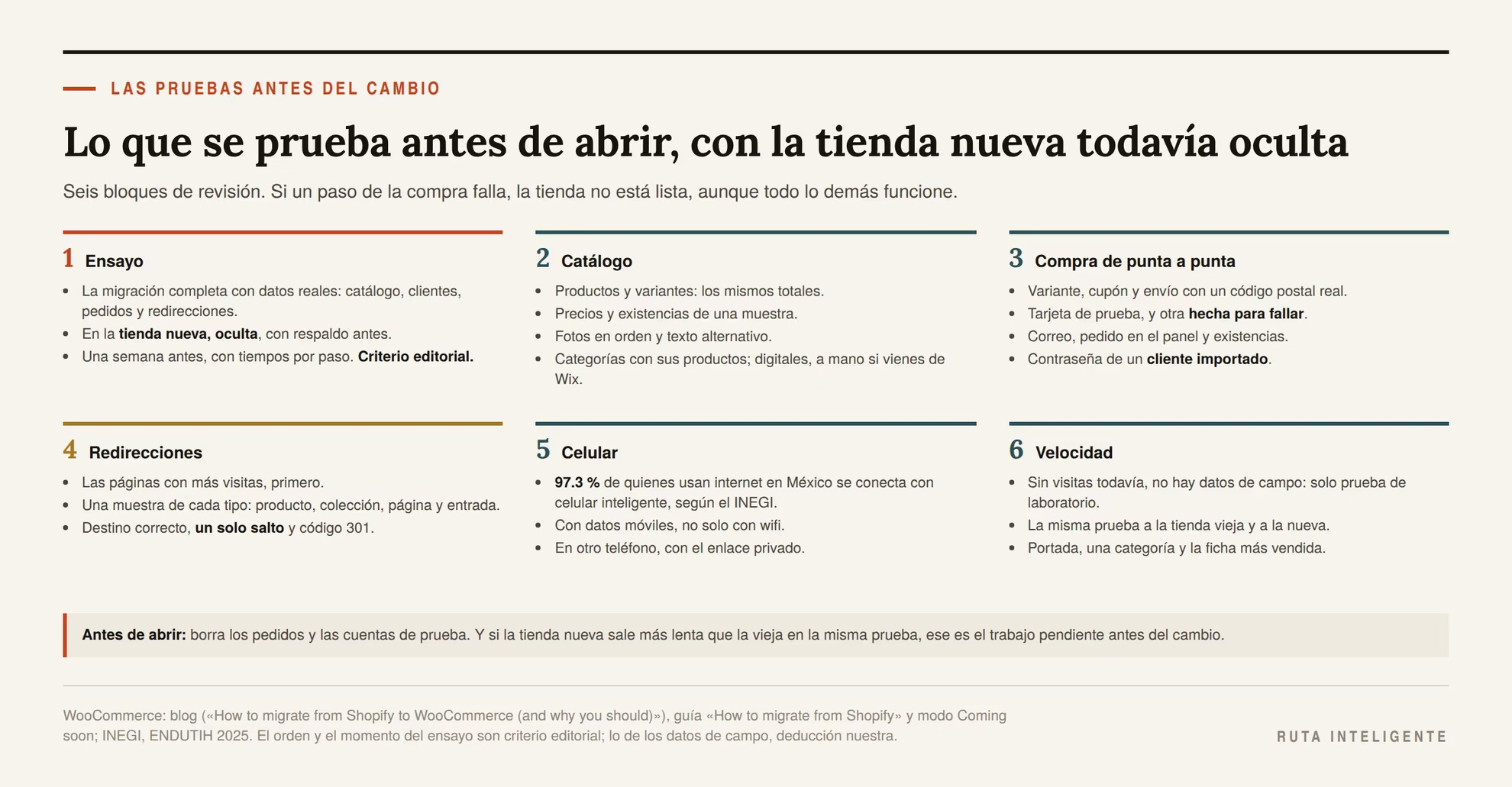
Un ensayo es la migración completa con tus datos reales: catálogo, clientes, pedidos y redirecciones. Hazlo en la tienda nueva, todavía oculta en modo Coming soon, con un respaldo antes de empezar: si algo sale mal, restauras y repites. Si algo falla ahí, nadie deja de comprar.
Mi criterio, y va como criterio: haría el ensayo completo una semana antes del cambio, con los archivos exportados ese día, y tomaría el tiempo de cada paso. Lo que importes ahí se queda, y el día del cambio solo pasa la diferencia. Con esos tiempos se arma el plan por horas.
El catálogo contra el original
Compara números antes que pantallas. Esta es la lista corta.
- Cuántos productos y cuántas variantes hay en cada tienda.
- Precios y existencias de una muestra al azar, contra el archivo original.
- Que cada producto tenga sus fotos, en el orden correcto, y su texto alternativo.
- Que las categorías y subcategorías tengan los productos que les tocan.
- Los productos digitales, si los vendes. En Wix no se exportan, y hay que cargarlos a mano.
Una compra de punta a punta
Una compra de prueba recorre todo lo que mueve el dinero. Hazla en el celular y en la computadora, con la pasarela en modo de prueba.
- Busca un producto, elige una variante y agrégalo al carrito.
- Aplica un cupón, si los usas, incluido alguno de los que migraste.
- Calcula el envío con un código postal real.
- Paga con una tarjeta de prueba, y repite con una hecha para fallar.
- Revisa el correo de confirmación, el pedido en el panel y que las existencias bajen.
- Crea una cuenta, sal y recupera la contraseña. Repite con un cliente importado: pide el enlace para crear contraseña y entra. Es lo que harán tus clientes el día del cambio.
Si algún paso falla, la tienda no está lista, aunque todo lo demás funcione. Y antes de abrir, los pedidos y las cuentas de prueba se borran.
Las redirecciones, una por una
La guía de WooCommerce lo dice en una línea: «Test redirects by entering old Shopify URLs in your browser». Traducción nuestra: prueba las redirecciones escribiendo en tu navegador las URL viejas de Shopify.
Antes del cambio, eso se hace en la dirección provisional de la tienda nueva. Deducción nuestra: las reglas escritas con rutas relativas, como /products/ más el handle, funcionan igual en esa dirección que en tu dominio. Empieza por las páginas con más visitas en Search Console y en tu analítica, y sigue con una muestra de cada tipo: producto, colección, página y entrada del blog.
En cada una revisa tres cosas: que llegue al destino correcto, en un solo salto y con un código 301. Las herramientas de desarrollo del navegador muestran el código en la pestaña de red.
En el celular
En México, 97.3 % de quienes usan internet se conecta con un celular inteligente, según la ENDUTIH 2025 del INEGI. Y el Web Almanac midió las tiendas en celular. La compra de prueba en el teléfono no es un extra.
Hazla con datos móviles, no solo con el wifi de la oficina. Y pide a alguien de tu equipo que la haga en su propio teléfono, con el enlace privado del modo Coming soon.
La velocidad, antes de abrir
Deducción nuestra: la tienda nueva todavía no tiene visitas, así que no tiene datos de campo de Core Web Vitals. PageSpeed Insights arma esos datos con los 28 días anteriores, y sin visitas solo te puede dar la prueba de laboratorio.
Con eso alcanza para comparar. Mide la tienda vieja y la nueva con la misma prueba, en las mismas páginas: la portada, una categoría y la ficha de producto con más ventas. Si la nueva sale peor, ese es el trabajo pendiente antes del cambio. Qué mueve el LCP de una tienda WooCommerce está en la guía enlazada en «La velocidad de la tienda nueva».
El día del cambio
Si el ensayo salió bien, el día del cambio solo pasa lo que cambió desde entonces, en el mismo orden y con un reloj a la vista. El ensayo cronometrado te dice cuántas horas son. Conviene tenerlas escritas.
Elegir el día y la hora
Conviene cambiar en la franja de menos ventas de tu tienda, y esa franja la dice tu propia analítica, no una regla general. Revisa las ventas por día de la semana y por hora de los últimos dos o tres meses.
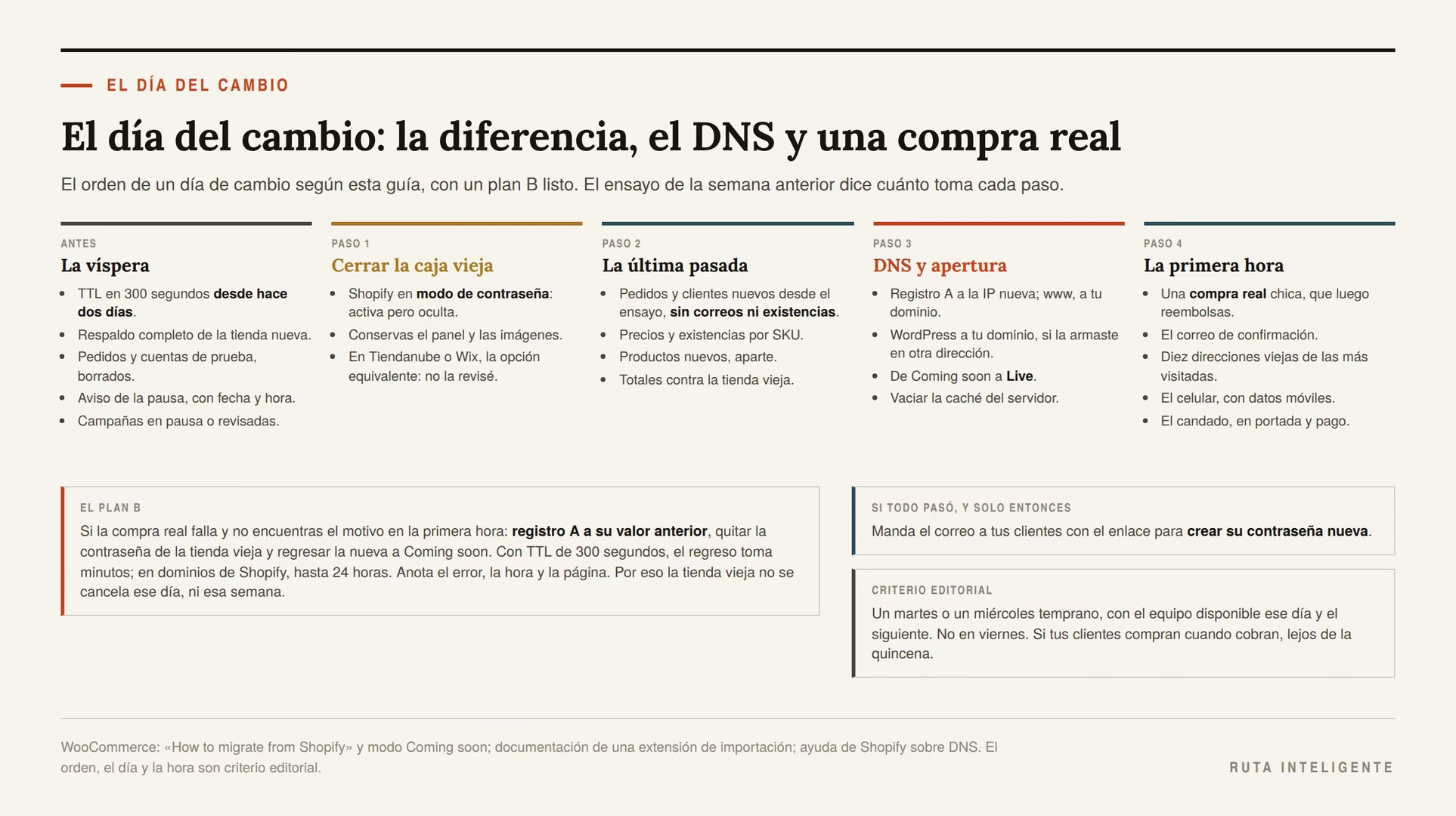
Mi criterio, y va como criterio: cambiaría un martes o un miércoles temprano, con el equipo disponible ese día y el siguiente. No lo haría en viernes, porque un error del viernes se descubre en fin de semana. Y si tus clientes compran cuando cobran, evitaría los días de quincena.
La víspera
Esto queda hecho antes de empezar.
- El TTL de tus registros ya está en 300 segundos desde hace dos días.
- La tienda nueva tiene un respaldo completo de la noche anterior.
- Los pedidos y las cuentas de prueba de la tienda nueva ya se borraron.
- La tienda vieja muestra un aviso con la fecha y la hora de la pausa.
- Las campañas pagadas están en pausa, o con su dirección de destino revisada.
- La lista de pasos del ensayo, con sus tiempos, está a la mano.
Cerrar la caja vieja
La guía de WooCommerce para venir de Shopify da dos opciones para el lanzamiento. Una es desactivar la tienda de Shopify. La otra es ponerla en modo de contraseña, que la mantiene activa pero oculta al público durante la transición.
Deducción nuestra: para el día del cambio sirve la segunda. Con la contraseña puesta, nadie compra en la tienda vieja mientras pasas los últimos datos, y tú conservas el panel y las imágenes. Desactivarla, en cambio, termina en la pérdida del acceso al panel, como se ve en «Cuándo cerrar la tienda vieja».
En Tiendanube o en Wix, busca la opción equivalente para cerrar la tienda al público. No la revisé en sus ayudas.
La última pasada de datos
Desde el ensayo hasta este momento, la tienda vieja siguió vendiendo. Esa diferencia se pasa ahora, en este orden.
- Exporta los pedidos y los clientes nuevos desde la fecha del ensayo, e impórtalos con las mismas opciones del ensayo: sin correos y sin descontar existencias.
- Exporta precios y existencias de todo el catálogo, y actualízalos por SKU con el modo de actualizar.
- Importa aparte los productos que diste de alta en esas semanas.
- Compara los totales contra la tienda vieja: productos, variantes, pedidos y clientes.
Con el ensayo cronometrado, sabes cuánto tarda esto. Si tarda mucho más de lo previsto, detente y revisa antes de cambiar el DNS. Todavía estás a tiempo de quitar la contraseña y abrir la tienda vieja como si nada.
Cambiar el DNS y abrir
El paso que da nombre al día es el más corto.
- Cambia el registro A a la dirección IP del hosting nuevo y revisa que el de www apunte a tu dominio principal.
- Si armaste la tienda en otra dirección, pasa WordPress a tu dominio, como lo ensayaste.
- En WooCommerce, Ajustes, Visibilidad del sitio, cambia de Coming soon a Live.
- Vacía la caché del servidor, como sugiere la documentación del modo Coming soon.
Con el TTL en 300 segundos, los servidores que respetan ese tiempo mandan las visitas a la tienda nueva en cuestión de minutos. En un dominio administrado por Shopify, su ayuda habla de hasta 24 horas para que los cambios surtan efecto. Durante ese rato, alguien puede llegar a la tienda vieja y encontrar la pantalla de contraseña. Por eso el aviso de la víspera dice la fecha y la hora.
La primera hora
Con la tienda abierta, esta es la revisión.
- Una compra real con tu tarjeta, por un monto chico, que después reembolsas.
- El correo de confirmación de esa compra, en la bandeja de entrada.
- Diez direcciones viejas de las más visitadas, en el navegador.
- La tienda en el celular, con datos móviles.
- El candado del navegador, sin avisos de seguridad, en la portada y en la página de pago.
Si todo pasó, y solo entonces, manda el correo a tus clientes con el enlace para crear su contraseña nueva.
El plan B
Si la compra real falla y no encuentras el motivo en la primera hora, regresa. Con la tienda vieja en modo de contraseña, volver es regresar el registro A a su valor anterior, quitar la contraseña y regresar la tienda nueva a Coming soon. Con el TTL en 300 segundos, el regreso toma minutos; en un dominio administrado por Shopify, su ayuda habla de hasta 24 horas. Por eso la tienda vieja no se cancela ese día, ni esa semana.
Antes de regresar, anota lo que viste: el error, la hora y la página. Sin eso, el segundo intento repite el primero.
Y si lo que se daña son los datos de la tienda nueva, por ejemplo en la última pasada, el respaldo de la víspera tiene que funcionar. Cómo comprobarlo antes de necesitarlo está en el ensayo de restauración.
Las primeras semanas
La migración no termina cuando la tienda abre. Las semanas siguientes dicen si el mapa estaba completo, si la tienda convierte igual y cuándo puedes cerrar la vieja.
Los errores 404, cada día
Las dos primeras semanas, revisa a diario el registro de errores 404 de tu plugin de redirecciones o de tu hosting. Cada dirección vieja que aparezca ahí es una redirección que faltó en el mapa. Agrégala, apuntando directo al destino final, y sigue.
La guía de WooCommerce pide vigilar también en Search Console los errores de rastreo y los enlaces rotos. Y, como vimos al principio, Google advierte que un sitio chico o mediano puede tardar unas semanas en que la mayor parte de sus páginas pase a las direcciones nuevas.
Las ventas contra tu propia línea base
Compara cada día con el mismo día de las semanas anteriores al cambio, no con el día anterior. Tres números dicen más que las ventas totales: las visitas que llegan de Google, la proporción de visitas que termina en compra y los pagos que fallan.
Lectura nuestra: una baja en las visitas de Google durante las primeras semanas entra en lo que Google anticipa. Una baja en la proporción de compras con visitas estables apunta a la tienda: la velocidad, los pagos o los correos. Son problemas distintos, y se buscan en lugares distintos.
Cuándo cerrar la tienda vieja
Shopify explica en su ayuda qué pasa cuando cierras. Estos son los puntos que importan aquí.
- Pide exportar antes: «Export CSV files to save your store information». Traducción nuestra: exporta archivos CSV para guardar la información de tu tienda.
- Las apps se van: «All apps are automatically uninstalled when you cancel your store». Traducción nuestra: todas las aplicaciones se desinstalan automáticamente cuando cancelas tu tienda.
- Al terminar el periodo que ya pagaste, pierdes el acceso al panel.
- Shopify garantiza que conserva la información de la tienda 2 años, por si decides reabrirla.
- Tus dominios propios se desconectan de la tienda desactivada, y las renovaciones del dominio siguen.
Mi criterio, y va como criterio: esperaría 30 días después del cambio para cerrar la tienda vieja. Antes de cerrarla, exportaría todo otra vez, ya sin ventas nuevas, y guardaría esos archivos con los del primer día. Y resolvería cómo reembolsar los pedidos que cobró, porque al cerrar pierdes el panel. En un mes deberían aparecer las devoluciones de las últimas compras y los errores que el día del cambio no mostró. En el plan de ejemplo del calendario, el cierre cae el jueves 18 de marzo de 2027.
Las redirecciones se quedan
Google pide mantenerlas el mayor tiempo posible, en general al menos un año. En el plan de ejemplo, eso es hasta el 16 de febrero de 2028. No hay una fecha mágica para quitarlas: mientras existan enlaces viejos en otros sitios, en correos o en favoritos, pueden seguir trayendo visitas. Mantener una regla de redirección casi no cuesta.
Cuánto cuesta migrar
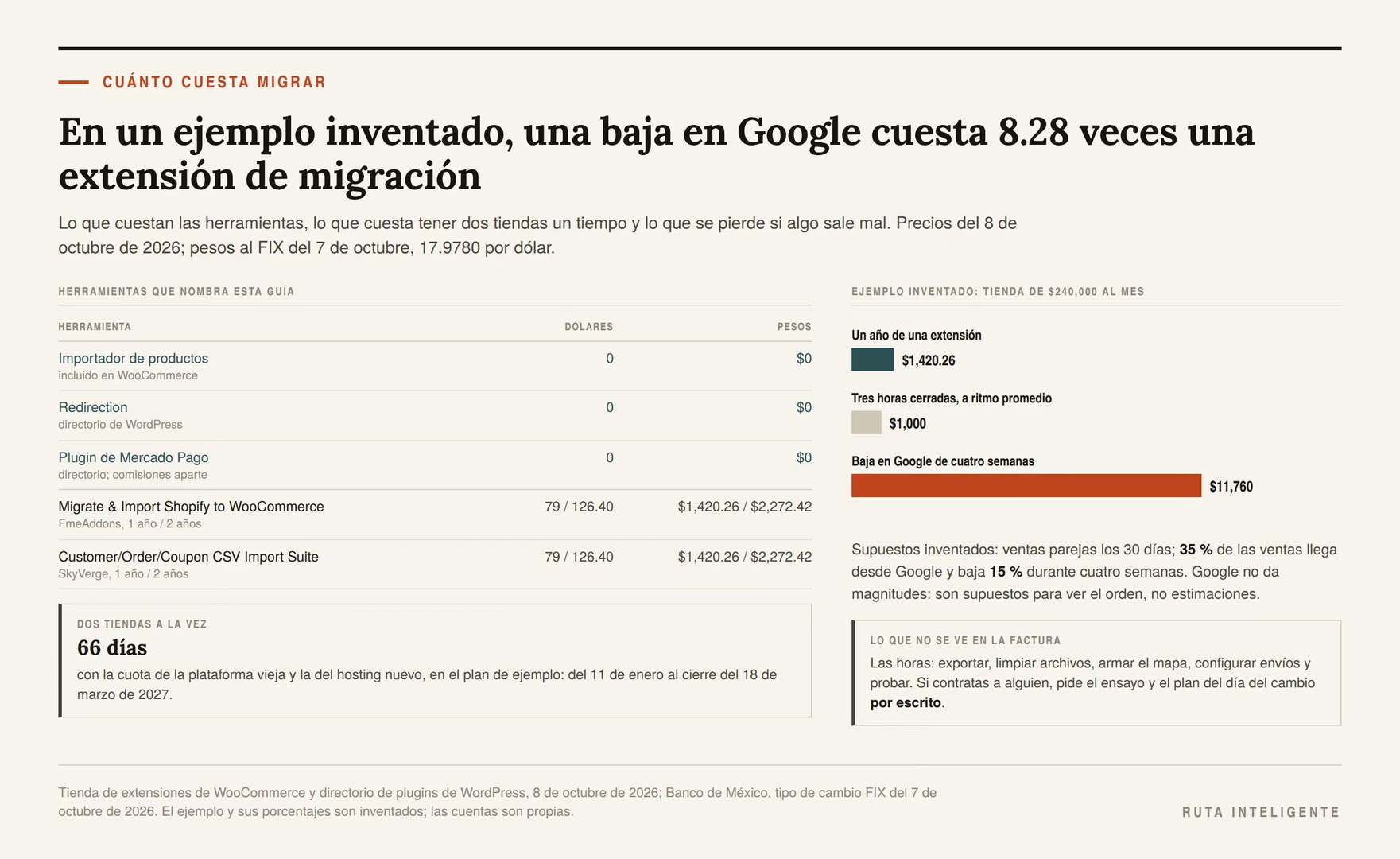
Una migración cuesta por cuatro lados. Pagas herramientas y, durante un tiempo, dos tiendas; dejas de vender si algo sale mal; y pones horas de trabajo. Las dos últimas no aparecen en ninguna factura, y en el ejemplo de abajo lo que dejas de vender pesa más que las herramientas.
Lo que es gratis
El importador de productos viene incluido en WooCommerce. El plugin Redirection y el plugin de Mercado Pago están sin costo en el directorio de WordPress. Las comisiones de la pasarela, en cambio, se pagan en cada venta, como en tu plataforma actual.
Lo que se paga
Las dos extensiones para clientes y pedidos que nombra la guía de WooCommerce cuestan 79 dólares por un año cada una. Son $1,420.26 al tipo de cambio FIX del 7 de octubre de 2026. Son alternativas: una se conecta a tu tienda de Shopify y la otra trabaja con archivos CSV.
A eso se suma lo que cueste el hosting, el tema y los plugins de pago que elijas. Depende de cada tienda, y por eso esta guía no da una cifra total.
Dos tiendas a la vez
Durante la migración pagas las dos: la plataforma vieja, que sigue vendiendo, y el hosting nuevo, donde armas la tienda. Con el plan de seis semanas del calendario y el mes de espera para cerrar, son 66 días con las dos cuotas.
Es un gasto previsible, y conviene ponerlo en el presupuesto desde el inicio, con los gastos que conviene revisar cada mes. Y después del cierre, revisa que no queden cobros de apps o de la plataforma vieja.
Una hora cerrada, en un ejemplo inventado
Un ejemplo inventado, para ver el orden de magnitud. Una tienda vende $240,000 al mes, parejo los 30 días: $8,000 al día y $333.33 por hora en promedio. Cerrarla tres horas a ritmo promedio cuesta $1,000. Si cierras en tu franja de menos ventas, cuesta menos.
Una baja en Google, en el mismo ejemplo
Ahora supón, también inventado, que 35 % de esas ventas llega desde Google y que esas ventas bajan 15 % durante cuatro semanas. Son $84,000 al mes desde Google. La baja equivale a $12,600 al mes, $11,760 en 28 días: 8.28 veces el costo de un año de una de las dos extensiones.
Google no da magnitudes ni duraciones para esa variación, así que los dos porcentajes son supuestos para el ejemplo, no estimaciones. Lo que sí muestra la cuenta es dónde está el dinero: en el tráfico que proteges con el mapa de redirecciones, más que en la herramienta que eliges.
Lo que no se ve en la factura
Falta contar las horas. Exportar, limpiar archivos, armar el mapa, configurar envíos y probar son días de trabajo, tuyos o de quien contrates. Si contratas a alguien, pide que el ensayo completo y el plan del día del cambio estén en la propuesta, por escrito.
Cuándo migrar en México
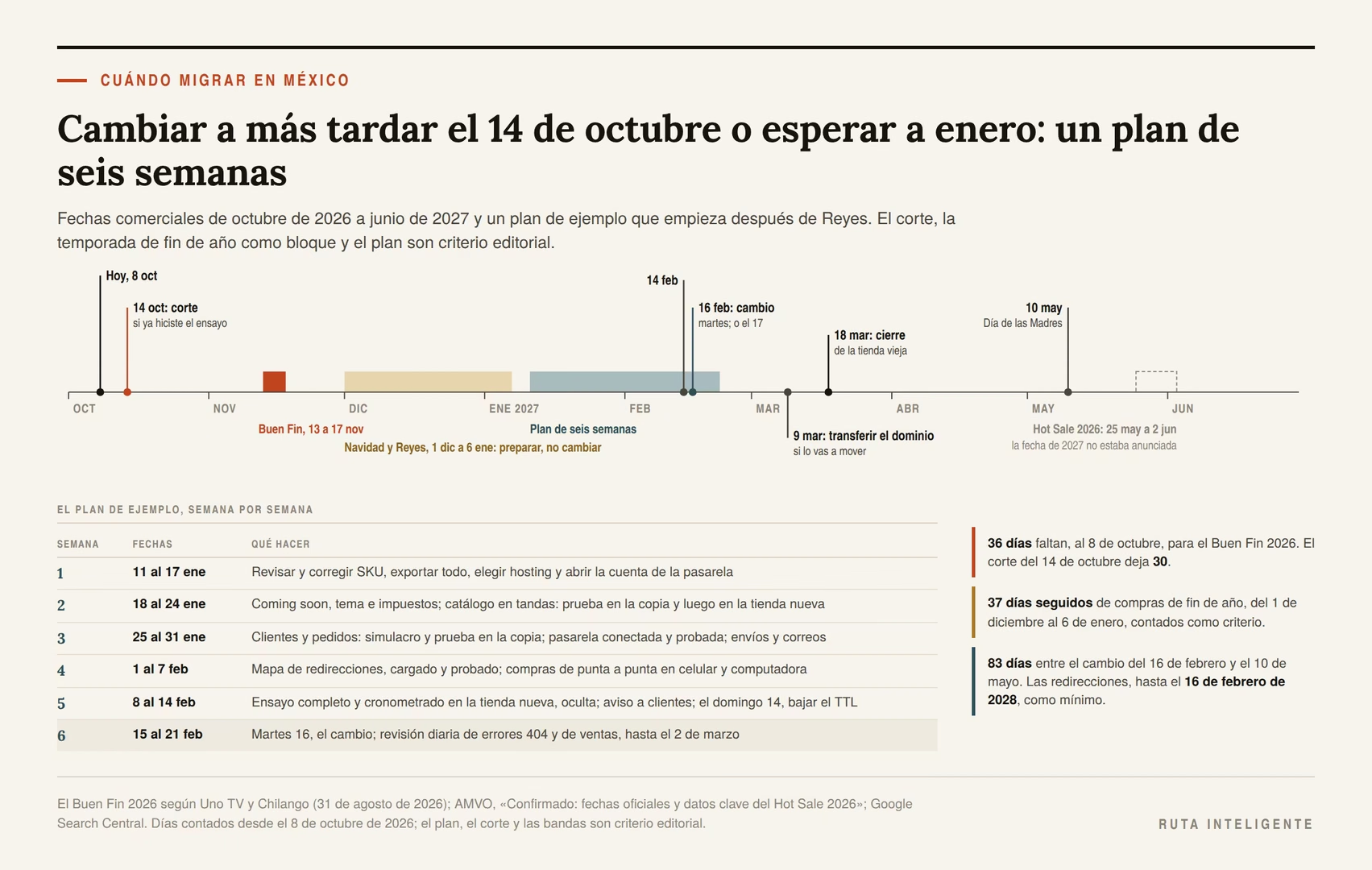
Google habla de unas semanas para que la mayor parte de las páginas de un sitio chico o mediano pase a sus direcciones nuevas. En México, el calendario comercial de los próximos meses deja pocas semanas libres, y conviene elegir la fecha antes que la herramienta.
El Buen Fin está a 36 días
El Buen Fin 2026 va del viernes 13 al martes 17 de noviembre, según notas de prensa del 31 de agosto que recogieron el anuncio de los organizadores. Hoy, 8 de octubre, faltan 36 días para que empiece.
Si cambias de tienda cerca de esa fecha, la variación que Google anticipa en una mudanza, sin plazo definido, puede caer encima de la campaña. Y el Buen Fin no es la semana para estrenar pasarela ni para descubrir que faltaban redirecciones.
Mi criterio, y va como criterio: si ya hiciste el ensayo completo, cambiaría a más tardar el miércoles 14 de octubre, 30 días antes del Buen Fin. Si no, la dejaría para enero. Hacer el ensayo a la carrera para alcanzar esa fecha es justo lo que esta guía pide evitar.
Navidad y Reyes
Después del Buen Fin vienen las compras de fin de año. Como criterio, las cuento del 1 de diciembre al Día de Reyes, el 6 de enero: 37 días seguidos en los que cada día de venta cuenta.
Esas semanas sirven para preparar, no para cambiar. Puedes revisar y corregir los SKU y, después, hacer las exportaciones del primer día, empezar el mapa de direcciones en una hoja de cálculo y elegir hosting y pasarela. Solo lo de los SKU toca la tienda que vende, y son datos, no diseño.
De enero a mayo
Después de Reyes, el calendario se despeja. Hay dos fechas que pesan según lo que vendas: el 14 de febrero y el Día de las Madres, el 10 de mayo.
Y luego viene el Hot Sale. La Asociación Mexicana de Venta Online, que organiza la campaña, informó que la edición de 2026 fue del 25 de mayo al 2 de junio. De la de 2025 reportó «ventas totales por $42,725 millones de pesos» y «19.2 millones de órdenes de compra». No encontré la fecha de 2027 en una búsqueda del 8 de octubre de 2026. Si cae otra vez a finales de mayo, como en 2026, la ventana de enero a abril queda libre, salvo el 14 de febrero si vendes regalos.
Un plan de seis semanas
Este es el plan que propongo, como criterio, para una tienda que empieza el lunes 11 de enero de 2027 y cambia el martes 16 de febrero.
| Semana | Fechas | Qué hacer |
|---|---|---|
| 1 | Del 11 al 17 de enero | Revisar y corregir SKU, exportar todo, elegir hosting, abrir la cuenta de la pasarela |
| 2 | Del 18 al 24 de enero | Instalar en modo Coming soon, elegir tema, configurar impuestos; probar el catálogo en tandas en la copia e importarlo en la tienda nueva |
| 3 | Del 25 al 31 de enero | Clientes y pedidos: simulacro y prueba en la copia; conectar la pasarela y probar pagos; envíos y correos |
| 4 | Del 1 al 7 de febrero | Terminar el mapa de redirecciones, cargarlo y probarlo; compras de punta a punta en celular y computadora |
| 5 | Del 8 al 14 de febrero | Ensayo completo y cronometrado en la tienda nueva, oculta; aviso a clientes; el domingo 14, bajar el TTL |
| 6 | Del 15 al 21 de febrero | Martes 16, el cambio; revisión diaria de errores 404 y de ventas |
| Después | Hasta el 2 de marzo | Revisión diaria de errores 404, dos semanas |
| Después | Desde el 9 de marzo | Si vas a mover el dominio, empezar la transferencia |
| Después | 18 de marzo | Exportación final, reembolsos resueltos y cierre de la tienda vieja |
| Después | Hasta el 16 de febrero de 2028 | Mantener las redirecciones, como mínimo |
Si vendes regalos, la semana 5 coincide con tus ventas del 14 de febrero. El ensayo se hace en la tienda nueva, oculta, sin tocar la que vende, y el cambio llega dos días después. El martes 16 cae un día después de la quincena del 15; si tus ventas suben esos días, recórrelo al miércoles 17. Entre ese cambio y el 10 de mayo quedan 83 días para que la tienda nueva se asiente.
Siete mitos sobre migrar a WooCommerce
Siete ideas que circulan sobre las migraciones, y el dato de esta guía que corrige cada una.
«Migrar es exportar un CSV e importarlo»
El CSV de productos es la parte fácil. En Shopify, las imágenes no van dentro y las contraseñas no salen. La información de pago de los pedidos no se transfiere, el diseño y las apps no viajan, y las direcciones pueden cambiar. Cada una de esas piezas está tratada en esta guía.
«Con las redirecciones no se pierde nada en Google»
Las redirecciones son la condición, no la garantía. Google anticipa variaciones temporales en el posicionamiento durante una mudanza, y habla de semanas para que un sitio chico o mediano pase a sus direcciones nuevas.
«En WooCommerce mi tienda va a ser más rápida»
No por sí sola. En el Web Almanac 2025, 35 % de las tiendas WooCommerce aprobó las tres métricas de Core Web Vitals en celular. En Shopify fue 76 %; en Wix, 66 %; en Tiendanube, 51 %. Lectura nuestra: en WooCommerce, la velocidad depende en buena parte del hosting, la caché y el tema que elijas.
«Hay que transferir el dominio el día del cambio»
Para cambiar de tienda basta con apuntar el DNS. La transferencia es otro trámite, y en Shopify tiene sus plazos: en los dominios genéricos, como .com, 60 días de bloqueo después de comprarlo o transferirlo, y hasta 7 días de trámite.
«En cuanto abra la tienda nueva, cancelo la vieja»
La tienda vieja es tu plan B en las primeras horas y guarda las imágenes que el CSV no trae. Deducción nuestra: también es donde se reembolsan los pedidos que cobró. Al cancelar Shopify, además, las apps se desinstalan y, al terminar el periodo pagado, pierdes el acceso al panel.
«Mis clientes van a entrar con su contraseña de siempre»
No: desde Shopify, las contraseñas no viajan, y la guía de WooCommerce lo da por hecho. Cada cliente crea una nueva, y conviene avisarle antes de que lo descubra en la página de acceso.
«Las redirecciones se pueden quitar a los pocos meses»
Google pide mantenerlas el mayor tiempo posible, en general al menos un año. Mientras existan enlaces viejos a tu tienda, pueden seguir trayendo visitas.
Preguntas frecuentes
¿Cuánto tarda migrar una tienda a WooCommerce?
Depende del tamaño del catálogo y de cuánto hay que rehacer. Ninguna fuente oficial que revisé da un tiempo total. Lo que rodea al cambio sí tiene plazos conocidos. Cloudflare pide bajar el TTL al menos de 24 a 48 horas antes, o más. En un dominio administrado por Shopify, los cambios de DNS pueden tardar hasta 24 horas en surtir efecto. Y Google habla de unas semanas para que la mayor parte de las páginas de un sitio chico o mediano pase a las direcciones nuevas. El plan de ejemplo de esta guía, como criterio, son seis semanas de trabajo y un mes más antes de cerrar la tienda vieja.
¿Voy a perder posiciones en Google?
Google anticipa variaciones temporales en el posicionamiento durante una mudanza, y no da magnitudes. Lo que depende de ti es el mapa. Cada dirección vieja necesita una redirección permanente, directa al destino final, que se mantenga al menos un año. Y, si puedes, no cambies de dominio en la misma migración.
¿Mis clientes tienen que crear una contraseña nueva?
Sí, si vienes de Shopify. La documentación de una extensión de migración explica que las API de Shopify no entregan las contraseñas, y la guía de WooCommerce dice que no se migran. Avisa a tus clientes antes del cambio y manda el enlace para crear la contraseña el mismo día. Revisa antes que los correos de tu tienda nueva lleguen a la bandeja de entrada.
¿Se pueden pasar los pedidos anteriores?
Sí, con una extensión o un servicio, porque el importador incluido solo maneja productos. La información de pago no se transfiere, así que un pedido importado sirve de historial, no de cobro. Al importarlo, revisa que la herramienta no mande correos a tus clientes ni descuente existencias.
¿Tengo que transferir el dominio?
No para cambiar de tienda: basta con apuntar el registro A al hosting nuevo y dejar el de www apuntando a tu dominio principal. ¿Y si lo quieres sacar de Shopify? En los dominios genéricos, como .com, hay 60 días de bloqueo después de comprarlo, transferirlo a Shopify o cambiar tus datos de contacto. Los de país, como .mx, siguen las reglas de su registro. El trámite puede tardar hasta 7 días. Puedes hacerlo con calma, después del cambio.
¿Puedo cerrar la tienda vieja el mismo día?
Puedes, pero pierdes tu plan B. Y, deducción nuestra, también el lugar donde se reembolsan los pedidos que cobró. Shopify, además, desinstala las apps al cancelar y, al terminar el periodo pagado, te deja sin acceso al panel. Exporta todo antes de cerrar, y guarda esos archivos fuera de la plataforma.
¿Qué pasa con las imágenes de mis productos?
No vienen dentro del CSV de Shopify ni en la exportación de Tiendanube. En Shopify, su ayuda pide dejar la tienda vieja intacta hasta terminar de importar. Deducción nuestra: las fotos se leen de ahí durante la importación. En Tiendanube necesitas tus archivos originales, en una dirección directa. Y el texto alternativo se carga aparte, porque el importador incluido no lo maneja.
¿Necesito comprar un plugin para migrar?
Para los productos, no: el importador viene incluido en WooCommerce. Para clientes y pedidos, sí, o un servicio. Las dos extensiones que nombra la guía de WooCommerce cuestan 79 dólares por un año, $1,420.26 al tipo de cambio FIX del 7 de octubre de 2026. Para las redirecciones hay plugins sin costo en el directorio de WordPress, como Redirection.
¿Puedo cobrar con Mercado Pago en WooCommerce?
Mercado Pago publica su propio plugin para WooCommerce en el directorio de WordPress, con más de 100,000 instalaciones activas. Su página no detalla los medios de pago para México, así que conviene revisarlos con Mercado Pago antes de elegir. Un dato más: WooPayments, la pasarela de WooCommerce, no está disponible para comercios en México. Sea cual sea la pasarela, pruébala en modo sandbox antes del cambio.
¿Cuándo conviene migrar en México?
Lejos de las campañas. El Buen Fin va del 13 al 17 de noviembre de 2026, y después vienen las compras de Navidad y Reyes. Mi propuesta, como criterio, es cambiar a más tardar el miércoles 14 de octubre, si ya hiciste el ensayo, o esperar a enero. De Reyes a abril hay margen, antes del Hot Sale, que en 2026 fue del 25 de mayo al 2 de junio.
Lo que este artículo no pudo verificar
Esto quedó fuera o a medias. Conviene saberlo antes de usar cualquier dato de arriba.
- La fecha de cierre de Mercado Shops. Agencias y medios la dan como el 31 de diciembre de 2025. La nota oficial de Mercado Libre no se pudo abrir con nuestras herramientas, y sus páginas de ayuda no permiten la lectura automática.
- Cuánto tráfico pierde una tienda al migrar. Google anticipa variaciones temporales, sin magnitudes, y no encontré datos públicos que lo midan. Los porcentajes del ejemplo de costos son inventados.
- Si el TTL se puede cambiar en un dominio administrado por Shopify. Su ayuda sobre DNS no lo menciona.
- Qué hace la pausa de Shopify con el cobro de la suscripción, y si el dominio sigue conectado. Su ayuda dice que puedes transferir el dominio desde una tienda en pausa, pero no detalla lo demás. Por eso el artículo propone el modo de contraseña, que es la opción que menciona la guía de WooCommerce para mantener la tienda activa pero oculta.
- Las reglas para sacar de Shopify un dominio .mx o .com.mx. La ayuda de Shopify dice que los dominios de país siguen las reglas de su propio registro, y no detalla el caso mexicano.
- Si se puede editar el DNS de un dominio administrado por Shopify después de cerrar la tienda, cuando ya no hay acceso al panel. Por eso el artículo pide empezar la transferencia antes del cierre.
- Cómo se reembolsa un pedido cobrado en Shopify después de cerrar la tienda. No lo revisé, y por eso el artículo pide resolverlo antes del cierre.
- Si las dos extensiones para clientes y pedidos funcionan con HPOS. Sus páginas no lo dicen.
- Qué hace en la práctica la extensión de FmeAddons con el acceso de los clientes. La guía de WooCommerce dice que conserva las contraseñas «through account invites or secure login flows». Traducción nuestra: mediante invitaciones a la cuenta o flujos de acceso seguros. La documentación de la extensión dice que no las importa. No probé cuál de las dos lecturas describe lo que pasa.
- Los medios de pago del plugin de Mercado Pago en México. Su página en el directorio no los detalla.
- Si la exportación de productos de Wix trae las imágenes, y cómo exporta Wix los clientes y las redirecciones. No lo dice su ayuda de productos, y no revisé las otras.
- Las opciones de Tiendanube y de Wix para cerrar la tienda al público el día del cambio. No las revisé.
- Si los precios en dólares de las extensiones incluyen impuestos. Las páginas que leí no lo dicen.
- La fecha del Hot Sale 2027. No la encontré el 8 de octubre de 2026.
- Las fechas de El Buen Fin 2026 en el sitio oficial. No se pudo abrir cuando se consultó para esta serie; se usaron las que publicó la prensa.
Fuentes y metodología
Las traducciones del inglés de este artículo son nuestras, y cada cita está enlazada a su original en esta sección. Las fuentes se consultaron el 8 de octubre de 2026, salvo donde se indica otra fecha.
Fuentes primarias
Google y DNS
- Google Search Central, «Site Moves and Migrations», actualizada el 20 de agosto de 2026: variaciones temporales, el mapa de direcciones, redirecciones permanentes, cadenas, al menos un año y la herramienta de cambio de dirección.
- Cloudflare Learning Paths, «Phase 2: Preparation»: TTL corto de 300 segundos y de 24 a 48 horas de anticipación.
- Google, «About PageSpeed Insights»: los datos de campo cubren los 28 días anteriores. Verificado el 7 de octubre de 2026 para «Cómo acelerar una tienda WooCommerce».
WooCommerce
- «Product CSV Importer and Exporter», modificada el 5 de septiembre de 2026: herramienta incluida, tipos de producto, columnas, imágenes, texto alternativo, tandas y modo de actualizar.
- «How to migrate from Shopify», modificada el 16 de septiembre de 2026: contraseñas, información de pago, pruebas, DNS, diseño, impuestos, envíos, lanzamiento y SEO.
- Blog de WooCommerce, «How to migrate from Shopify to WooCommerce (and why you should)», de Olivia Jorgensen, publicado el 13 de enero de 2026 y modificado el 6 de octubre de 2026: el importador, las extensiones para clientes, pedidos y cupones, y la migración de demostración.
- Enlaces permanentes, modificada el 19 de mayo de 2026, y «Product Permalink Changes Coming in WooCommerce 10.5», de Darren Ethier, del 13 de enero de 2026.
- Modo Coming soon, actualizada el 6 de agosto de 2026.
- «High-Performance Order Storage», actualizada el 20 de diciembre de 2025, y el anuncio de WooCommerce 8.2.0, de Alex López, del 10 de octubre de 2023.
- «Email troubleshooting», actualizada el 24 de junio de 2026.
- WooPayments por país, actualizada el 25 de septiembre de 2026.
- Requisitos del servidor, modificada el 25 de mayo de 2026 y consultada el 7 de octubre de 2026 para «Cómo acelerar una tienda WooCommerce».
- Extensiones: Migrate & Import Shopify to WooCommerce y su documentación, actualizada el 16 de septiembre de 2026; Customer/Order/Coupon CSV Import Suite y su documentación, actualizada el 20 de enero de 2026.
Shopify, centro de ayuda
- Exportar productos, formato del CSV de productos, importar y exportar clientes, exportar pedidos y redirecciones de URL.
- Editar el DNS, transferir dominios y pausar y desactivar la tienda.
Tiendanube, centro de ayuda
- Descargar la lista de productos, actualizada el 21 de agosto de 2026; copia de seguridad de los productos, del 1 de julio de 2026; exportar la lista de clientes, del 30 de abril de 2026; y exportar la lista de ventas, del 8 de abril de 2026.
- Redireccionamiento 301 y migrar desde Mercado Shops, las dos del 8 de marzo de 2026.
Wix, centro de ayuda
- Exportar productos, exportar pedidos y ajustes de SEO de productos. Ninguna muestra fecha de actualización.
WordPress y plugins
- «New XML Sitemaps Functionality in WordPress 5.5», de Pascal Birchler, del 22 de julio de 2020.
- Directorio de plugins: Redirection, versión 5.10.1, y Mercado Pago payments for WooCommerce, versión 8.9.5.
Ley y México
- Ley Federal de Protección de Datos Personales en Posesión de los Particulares, publicada en el Diario Oficial de la Federación el 20 de marzo de 2025: artículo 2, fracciones XII y XX, y artículo 35. El artículo 15, en mLey.
- HTTP Archive, Web Almanac 2025, capítulo de comercio electrónico, de Amandeep Singh, del 15 de enero de 2026, y su metodología.
- INEGI, Encuesta Nacional sobre Disponibilidad y Uso de Tecnologías de la Información en los Hogares 2025, resultados, del 16 de junio de 2026.
- Banco de México, tipo de cambio FIX: 17.9780 pesos por dólar el 7 de octubre de 2026.
- Asociación Mexicana de Venta Online, «Confirmado: fechas oficiales y datos clave del Hot Sale 2026».
- El Buen Fin 2026, del 13 al 17 de noviembre, según Uno TV y Chilango, los dos del 31 de agosto de 2026.
Cálculos y supuestos
Todas las cuentas son propias y están en un guion que las recalcula.
- Días hasta cada fecha: contados desde el jueves 8 de octubre de 2026. Al Buen Fin, 36 días; al miércoles 14 de octubre, 6; y del 14 de octubre al 13 de noviembre, 30 días.
- Temporada de fin de año, como criterio: del 1 de diciembre al 6 de enero, 37 días contando los dos extremos.
- Plan de seis semanas: del lunes 11 de enero al domingo 21 de febrero de 2027, con el cambio el martes 16 de febrero. El TTL se baja el domingo 14, dos días antes del cambio. La revisión diaria de errores 404 dura dos semanas, hasta el martes 2 de marzo. La transferencia del dominio, si la haces, empieza 21 días después del cambio, el martes 9 de marzo, 9 días antes del cierre. El cierre de la tienda vieja, 30 días después del cambio, cae el jueves 18 de marzo, y del 11 de enero a esa fecha van 66 días con las dos tiendas. Del cambio al 10 de mayo, 83 días. Las redirecciones, como mínimo, hasta el 16 de febrero de 2028.
- Pesos: dólares por 17.9780, el FIX del 7 de octubre de 2026. 79 dólares son $1,420.26 y 126.40 son $2,272.42. El descuento del plan de dos años sale de (158 − 126.40) ÷ 158, 20 %.
- Diferencias del Almanac: puntos porcentuales entre tasas de la misma figura, en celular: 76 − 35 = 41 en las tres métricas y 86 − 39 = 47 en el LCP.
- Hora cerrada, ejemplo inventado: $240,000 ÷ 30 días = $8,000; ÷ 24 horas = $333.33; por 3 horas, $1,000.
- Baja en Google, ejemplo inventado: $240,000 por 35 % = $84,000; por 15 % = $12,600 al mes; por 28 ÷ 30 = $11,760; entre $1,420.26 = 8.28 veces.
- Redondeo: hacia arriba desde el medio; pesos, a dos decimales.
Comprobaciones cruzadas
- Cada cita se leyó dos veces, en fragmentos cortos. Cuando dos lecturas dieron dos redacciones, se citó solo lo que coincidió o se parafraseó. Pasó con la frase de Google sobre cuántas semanas tarda una mudanza y con la de la información de pago en la guía de WooCommerce. También con la de la política HSTS de Shopify y con la de los 2 años que Shopify conserva los datos.
- Las contraseñas. La documentación de la extensión de FmeAddons dice que no se importan; la guía de WooCommerce, al recomendarla, dice que se conservan mediante invitaciones. El artículo lee la segunda como acceso por invitación, no como migración de contraseñas.
- Las imágenes de Shopify. La página de exportación dice que las imágenes no van en el CSV y pide dejar la tienda intacta hasta terminar de importar. La del formato del CSV muestra una columna con la dirección de la imagen. Las dos encajan si las fotos se leen de la tienda vieja, y por eso el artículo lo presenta como deducción.
- El bloqueo de 60 días. Dos lecturas de la ayuda de Shopify coinciden: aplica a los dominios genéricos, como .com, .net u .org, y los de país siguen las reglas de su registro.
- El slug. La tabla de columnas del importador de WooCommerce, leída dos veces, no tiene columna para el slug del producto. La forma de las direcciones depende de eso.
- Los precios de las extensiones. Dos lecturas de cada página dieron 79 y 126.40 dólares.
- El tipo de cambio. Otros artículos de la serie usaron el FIX del 5 de octubre, 18.1343. Este usa el del 7 de octubre, 17.9780, el último publicado al escribirlo.
- Coherencia con la serie. Las tasas del Almanac coinciden con las de «Cómo acelerar una tienda WooCommerce», y las fechas del Buen Fin con las de «Cómo actualizar WordPress sin romper el sitio».
Limitaciones
- No se migró ninguna tienda para este artículo, y no se probó ninguna de las herramientas que menciona.
- Los datos del Almanac son de julio de 2025, globales y por origen. No dicen nada de una tienda concreta ni de México en particular.
- Los nombres de los menús en español pueden variar según la traducción de cada plataforma y de tu WordPress. Las ayudas de Shopify, WooCommerce y Wix se leyeron en inglés.
- Las ayudas de Tiendanube se leyeron en su versión general en español y en la de México; algunos campos pueden cambiar por país.
- Los precios de las extensiones son los de su página el 8 de octubre de 2026.
- La parte legal es una lectura de dos definiciones y dos artículos de la ley, no una opinión jurídica. Información general, no asesoría legal.
Declaración de intereses
Este artículo no contiene enlaces de afiliado, y no hay relación comercial con Automattic, WooCommerce, Shopify, Tiendanube, Wix, Mercado Libre, Mercado Pago, FmeAddons, SkyVerge, los autores de Redirection ni ninguna empresa de hosting. Si en el futuro se agregan enlaces de afiliado, esta declaración se cambia el mismo día.